
Yosemite 使用者福音:一鍵連上 iPhone 個人熱點
iPhone 的「個人熱點」能把 iOS 裝置變成一台無線路由器,讓 Mac 或其他設備共用網路。但基於安全考量,許多人(包括筆者)會用密碼管理器生成一串複雜密碼。安全性是有了,代價是每次帶著 MacBook 外出、要連自己手機熱點時,都得把那串亂碼敲上一遍,過程相當折磨。
「Instant Hotspot(即時熱點)」是 iOS 8 與 OS X Yosemite「連續互通」中的一項小功能,讓兩者協作更無縫。只要 Mac 運行 OS X Yosemite,整個連線流程就被簡化成一鍵完成,其餘交給系統自動處理。在外辦公卻沒有 Wi-Fi 可用時,連上 iPhone 熱點的速度快到無從挑剔。
使用前提
・Mac 需運行 OS X 10.10(Yosemite)或更新版本
・iPhone 或 iPad 需運行 iOS 8 或更新版本
・兩台裝置必須登入同一個 iCloud 帳號(Apple ID)
從 Mac 使用即時熱點
以下以 iPhone 為例示範:
第一步:在 iPhone 上開啟「行動數據」。
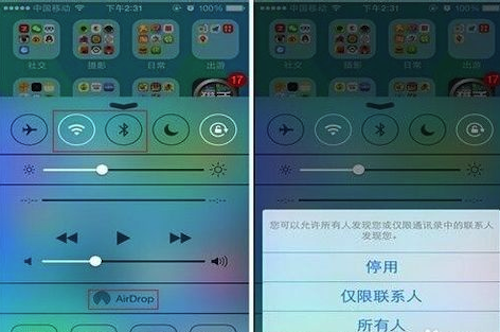
第二步:打開「個人熱點」開關。此時 iOS 會跳出提示,詢問你想以哪種方式分享(Wi-Fi 與藍牙,或 USB 傳輸線)。
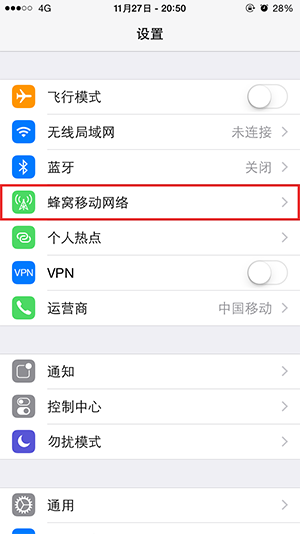
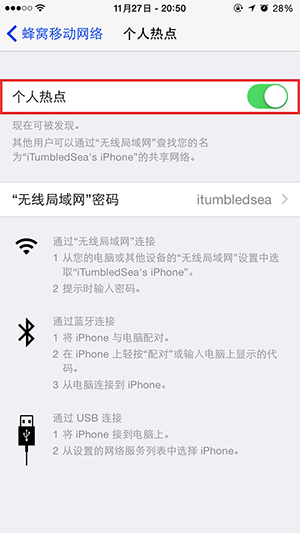
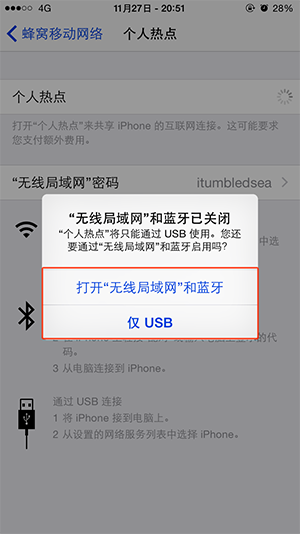
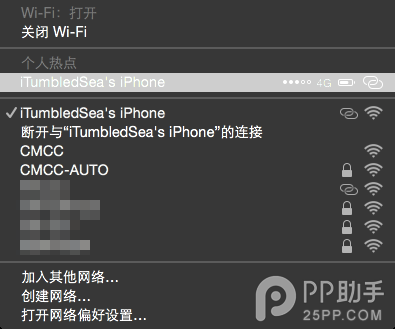
第三步:轉到 Mac,點開 Wi-Fi 選單。列表中會出現「個人熱點」,名稱右側還標示了此時 iPhone 的訊號強度與電池電量。
第四步:選擇你的 iPhone 熱點。系統會立即自動連上,完全不問密碼。
等一兩秒,Mac 便完成連線;下拉選單中會顯示 iPhone 的訊號、使用的網路類型(LTE/4G/3G)與剩餘電量。
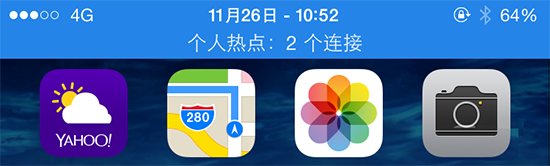
就是這麼簡單。此時 iPhone 的狀態列會轉為藍色,顯示正在被當作熱點使用,並列出目前有幾台裝置連上。
註 1:若連上此熱點的裝置長時間沒有網路流量,為了保護 iPhone 電池,熱點會自動關閉。
註 2:請留意你的行動網路流量額度。
你已經試過即時熱點了嗎?實際體驗如何?
- 上一篇文章: iPhone 6 省電設定五招:從灰度顯示到關閉背景刷新
- 下一篇文章: 怎麼看 iPhone/iPad 是哪個國家的版本?型號尾碼對照表