
用微軟 RD Client,讓 iPhone 遠端控制電腦桌面
編輯:蘋果手機教程
前陣子微軟開放 Office 套件的編輯功能,試用之後頗有驚喜:雲端檔案在手機與 iPad 上編輯完可以直接回傳, workflow 順暢不少。而更讓人感興趣的,是同一批工具裡那個能遠端連線並操作 Windows 桌面的小程式——RD Client。
它的用處比想像中大。在公司,只要手機與電腦處在同一個網段,即使人離座位很遠,也能回頭查某份文件;在家裡,躺著實在不想起身的時候, likewise 派得上用場。
電腦端設定(以 Windows 8.1 專業版為例)
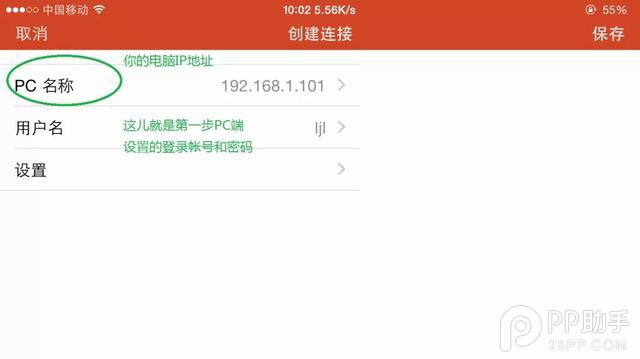
1. 設定登入帳號與密碼。這是必要條件,例如帳號 ljl、密碼 888888。
2. 記下電腦的 IP 位址,例如 192.168.1.101。
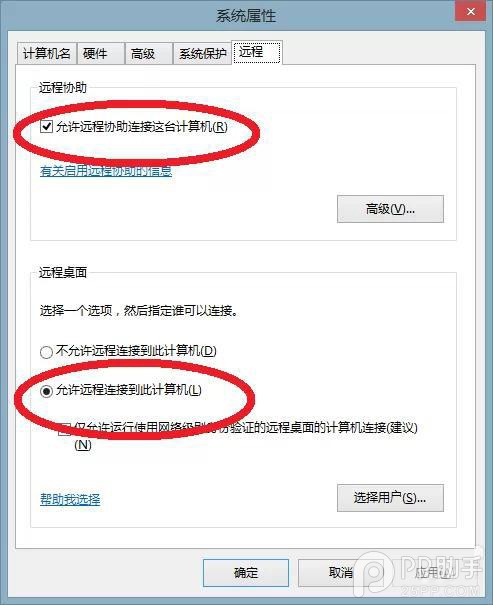
3. 開啟系統內容,勾選允許遠端連線的相關項目。
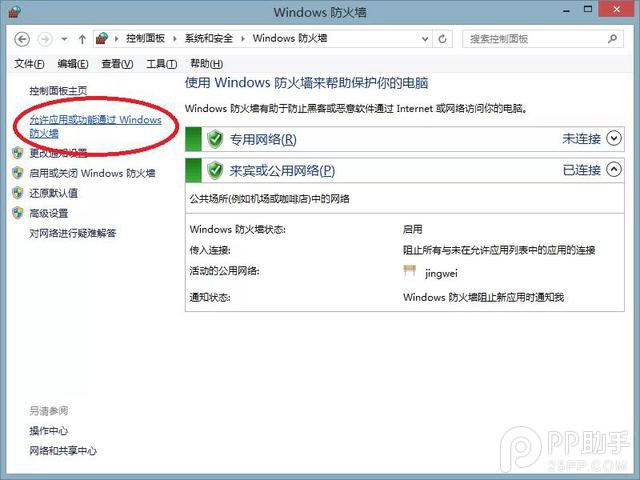
4. 到控制台的防火牆設定,把遠端桌面相關的項目全部放行。
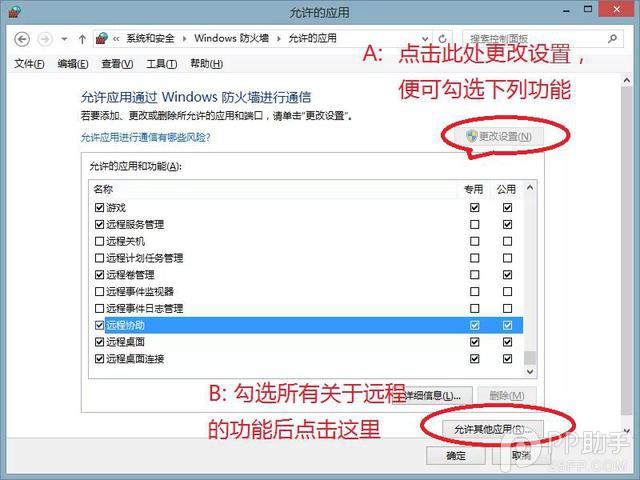
接著新增遠端桌面連線的例外規則。
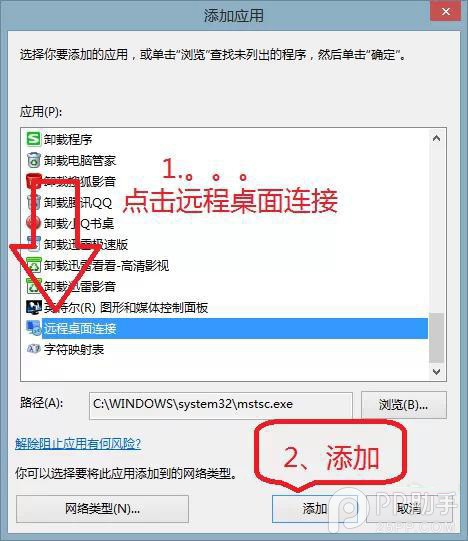
按下確定後,電腦端就完成了。
iPhone 端設定
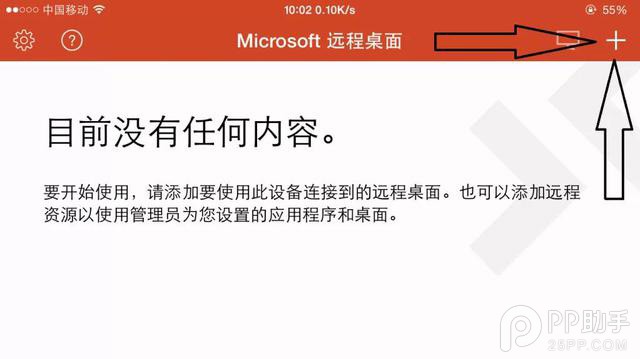
1. 開啟 RD Client,點右上角「+」新增連線,填入電腦 IP、帳號與密碼後儲存。
接著點一下剛建立的桌面圖示,就能開始遠端連線。
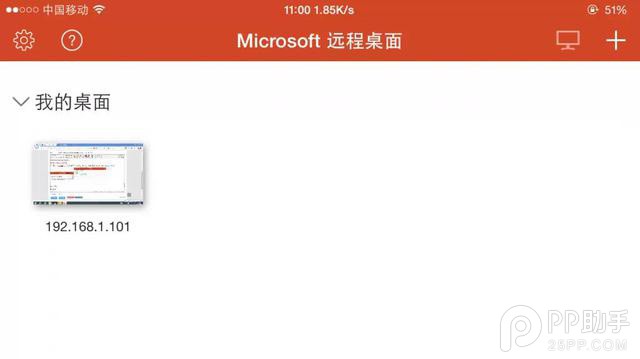
連上之後的手機畫面如下:
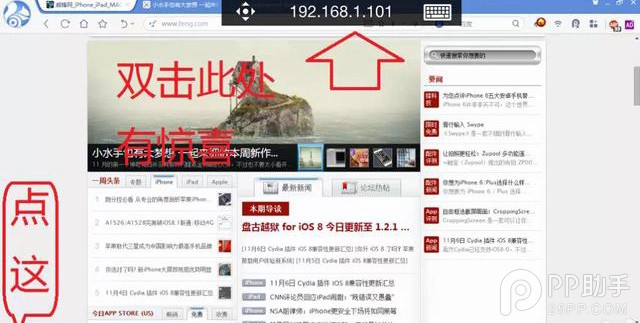
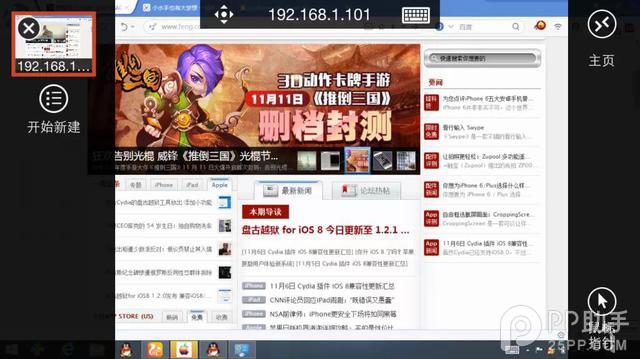
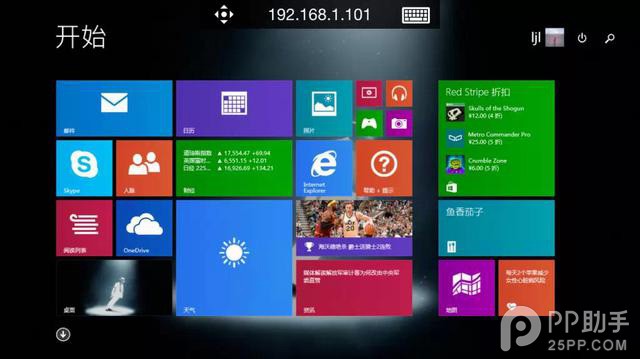

連上之後,你甚至能在手機裡打開電腦的硬碟、直接播放影片。
最後提醒:遠端桌面等同把整台電腦的控制權交出去,請務必設定高強度密碼,並避免在公共 Wi-Fi 環境下開啟;若只是要偶爾取用檔案,用雲端同步會更安全。
- 上一篇文章: iPhone 6s 傳聞:光學變焦加持,最低容量上看 32GB
- 下一篇文章: iPhone 6 內建地圖怎麼用?導航與路況一次上手