
iPhone與Mac傳照片的七種方法,總有一招適合你
把手機裡的照片弄到電腦上,是很多人每天都會做的事。iOS 8之後,iPhone與Mac之間的資料流動變得順手不少。以下七招依「有網路/沒網路」與「臨時/固定」分門別類,挑順手的用即可。

1. 備忘錄

備忘錄是Apple裝置的內建App。只要iPhone與Mac登入同一個Apple ID並開啟iCloud同步,它就是一個極速的轉運平台。
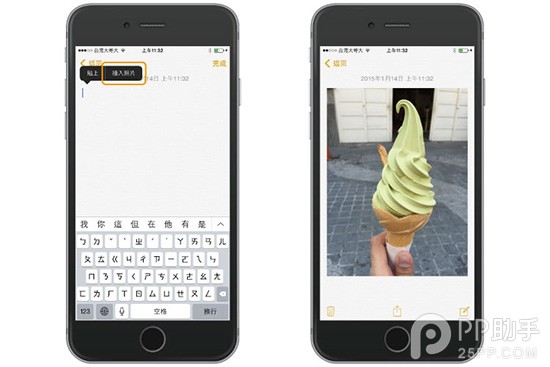
在iPhone的備忘錄輕點一下會出現「插入照片」,選好相片貼進條目。
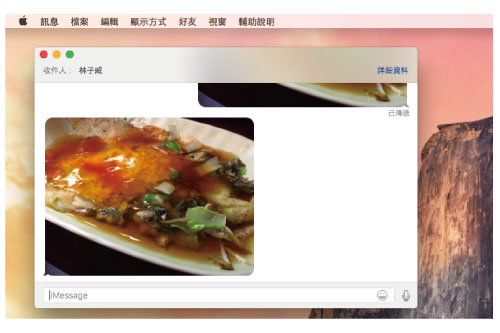
回到Mac打開備忘錄就能取用。反向也成立:從Mac把照片拖進備忘錄,在iPhone上長按圖片約一秒即可「儲存影像」。
2. iMessage傳給自己

先在iPhone的「設定-訊息」中啟用iMessage,並與Mac綁定同一組Apple ID。
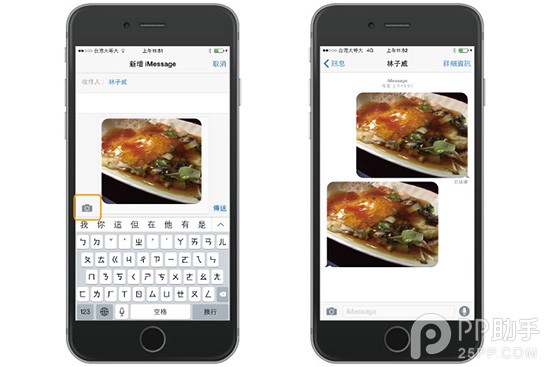
收件人欄填自己的Apple ID或姓名,點左下角相機圖示選「照片圖庫」,勾選多張後送出。
回到Mac開啟「訊息」就會看到紀錄,照片已到手;反向操作同樣可行。
3. iCloud照片圖庫
雖然當時仍是Beta,功能已相當完整。最大好處是不受作業系統限制:只要有瀏覽器就能取用,公司電腦是Windows也無妨。
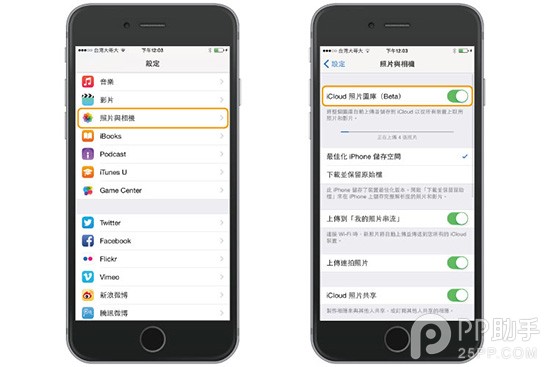
在iPhone的「設定-照片與相機」中開啟「iCloud照片圖庫」,照片會在所連的Wi-Fi環境下同步到雲端。
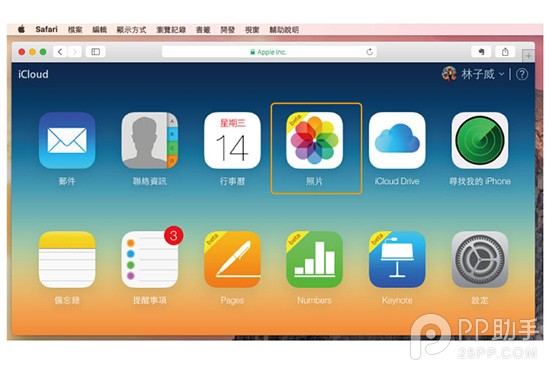
在Mac以Safari登入iCloud.com即可瀏覽與上傳。要注意iCloud空間容量有限,大量照片很快就會吃滿免費額度。
4. 第三方雲端服務
Google Drive、Dropbox、Evernote這類服務的邏輯相同:在兩端各裝App與桌面客戶端,把照片丟進去,就打破了系統與平台的界線。若公司電腦不便安裝軟體,改用網頁版上傳下載也一樣可行。
5. Handoff接續

在iPhone上執行郵件、訊息、備忘錄、提醒事項等內建App時,只要靠近Mac,Dock左側會跳出對應圖示,點一下就能無縫接續。

以郵件為例:在iPhone寫一封新信、隨便打幾個字,點「插入照片或影片」。
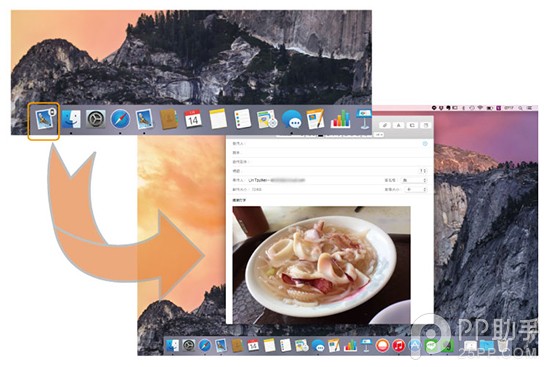
把iPhone靠近Mac,Dock左側出現郵件圖示,點下去信件連同照片一起被接過去。前提是兩台裝置需支援Handoff並登入同一帳號、開啟藍牙與Wi-Fi。
6. AirDrop

AirDrop在OS X 10.7就已出現,但直到Yosemite才打通了Mac與iOS之間的互傳。使用條件是雙方處於同一個Wi-Fi網路,並在iPhone控制中心開啟AirDrop。
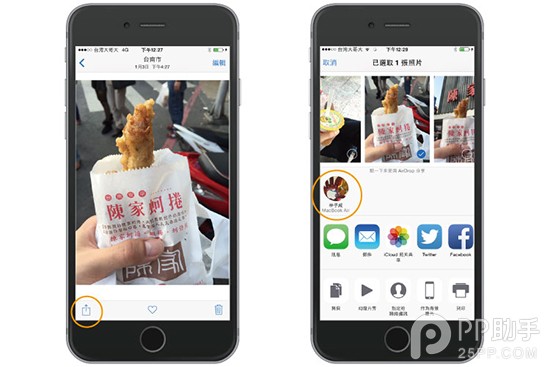
在「照片」中點選分享,Mac的圖示會出現在AirDrop清單裡,選取後送出即可。
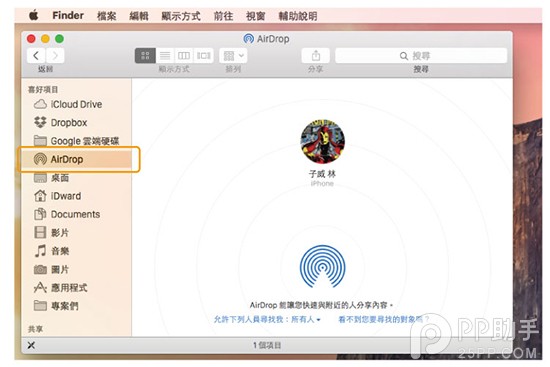
反向也行:在Finder側欄開啟AirDrop,會偵測到你的iPhone,把照片拖到大頭像上就能傳過去。
7. 傳輸線+影像擷取
沒有網路時,這招最可靠。接上傳輸線,不必開iPhoto也能取用照片。
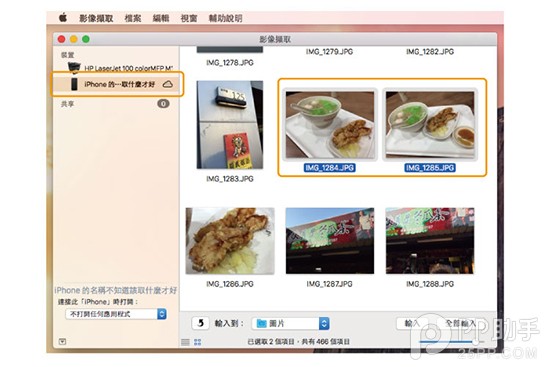
開啟內建的「影像擷取」(在「工具程式」資料夾裡,找不到就用Spotlight搜尋),即可用滑鼠拖曳快速匯出照片。缺點是無法反向傳回iPhone。
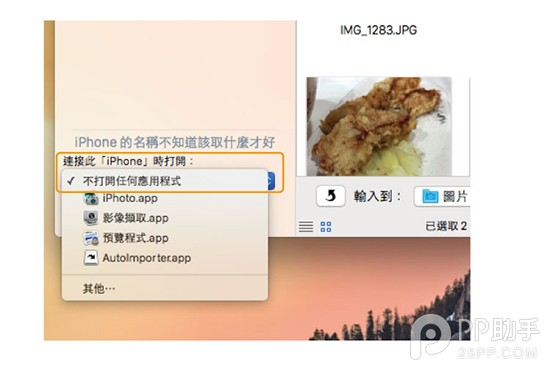
若接上線後iPhoto自動跳出很惱人,可在影像擷取視窗左下角把「連接此iPhone時開啟」改為「無」。
個人習慣是平時用iCloud照片圖庫與iMessage,沒網路時就用影像擷取。幾招都試過一遍,你會知道哪個場景該用哪一招。
- 上一篇文章: 睡前充一夜,到底傷不傷手機?
- 下一篇文章: iOS 8提醒事項進階:指定時間與地點自動通知