
iPhone/iPad被停用怎麼辦?三種解鎖途徑
編輯:蘋果手機教程

為了限制孩子玩平板電腦的時間,不少家長會替iPad設密碼。但小朋友哪懂這些,看到畫面就隨便按幾下,結果連續輸錯六次之後,裝置自動鎖上並進入停用狀態。遇到這種情況,請依「記不記得密碼」分成兩條路走。
還記得密碼
等一分鐘再試一次即可。停用倒數時間會隨錯誤次數拉長,越急著試只會等更久。
忘記密碼,方法一:用iTunes
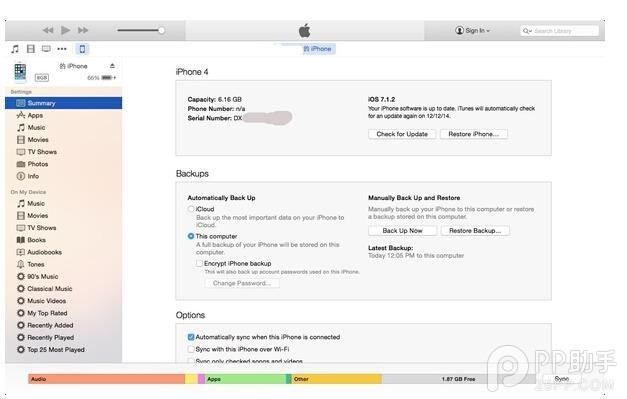
1. 把iPhone或iPad連到平時同步用的電腦。
2. 開啟iTunes,先按「立即備份」,讓它完成一次完整備份。
3. 備份結束後,按右上方的「回復iPhone」,把裝置還原至原廠狀態。
4. 最後選「回復備份」,挑選最近的備份時間,等待還原完成。
忘記密碼,方法二:用iCloud遠端抹除
1. 在電腦瀏覽器登入iCloud。
2. 開啟「尋找我的iPhone」。
3. iCloud連上裝置後會在地圖上標出位置,接著選擇「抹掉iPhone」並依指示操作。
這個方法的前提是裝置早已啟用「尋找我的iPhone」。事後補救的做法是:設定 → 隱私 → 定位服務 → 開啟「尋找我的iPhone」,並在設定的iCloud頁面中再次確認已開啟。
忘記密碼,方法三:從未備份過的裝置
1. 連線iTunes時若出現「因為它已使用密碼鎖定」的訊息,先拔掉傳輸線,將裝置關機。
2. 一手按住Home鍵不放,另一手把線插回,裝置會自動開機;直到畫面出現「連接iTunes」才放開Home鍵。
3. iTunes會提示偵測到處於回復模式的裝置,按「好」。
4. 點「回復」完成重設。
需要坦白說明的是,方法三會清空裝置內所有資料,且iCloud的「尋找我的iPhone」啟用狀態可能觸發啟動鎖,要求輸入原Apple ID密碼才能啟用。所以平時備份與記好帳號密碼,才是真正的解方。
- 上一篇文章: 不越獄也能換App圖示:line deco實作教學
- 下一篇文章: 教Siri記住關係,一句「打給妹妹」就能撥號