
用原生相機掃 QR Code:QR Mode 插件使用說明
編輯:蘋果手機教程
iOS 原生相機長期以來沒有 QR Code 辨識功能,得靠第三方App代勞。若你的 iPhone 或 iPad 已越獄,則可以透過插件把這個能力直接補進系統相機裡。以下介紹 QR Mode 的用法。
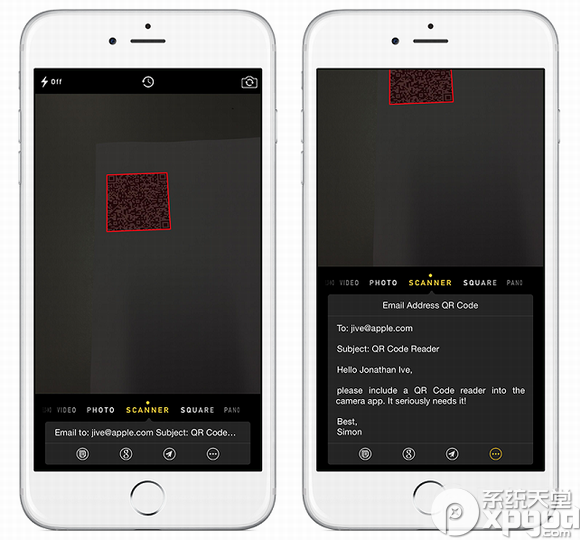
考量到 QR Code 在日常生活中的使用頻率越來越高,蘋果後續版本確實加入了原生掃描功能。而在這之前,Cydia 上出現的 QR Mode 填補了這個空缺。
安裝後,相機的拍攝模式會多出一個「Scanner」選項。用它掃描 QR Code 時,插件會即時辨識並以紅框標示,掃描結果則顯示在畫面下方。目前支援的內容類型包括網址、電話號碼、vCard、簡訊、郵件與位置資訊。
QR Mode 基本資訊
【版本號】1.0-9
【軟體來源】BigBoss 源
【價格】1.99 美元
【功能】以原生相機掃描 QR Code
【安裝方式】越獄插件
使用指南
安裝完成後開啟相機,在拍攝模式中選擇「Scanner」。插件會立刻辨識 QR Code 並以紅框標出,內容顯示於螢幕下方。如上圖,若 QR Code 指向一封郵件,就能直接看到信件內容。點擊歷史紀錄按鈕,可以回看先前掃描過的項目。
在設定面板中,你可以依需求啟用或停用這款插件,也能調整掃描範圍等參數。
幾點實務考量:這類插件需要越獄才能安裝,而越獄會降低系統安全性,也可能影響部分服務的正常運作,安裝前請審慎評估。此外,掃描來源不明的 QR Code 存在風險——它可能導向釣魚網站或惡意下載頁面,因此看到可疑連結時,建議先確認網域再點擊。若你沒有越獄需求,其實 iOS 後續版本與 App Store 上的掃描工具都能勝任,不必為此承擔額外風險。
- 上一篇文章: iOS 8.2 Beta 1/2 完美越獄教學
- 下一篇文章: iPhone 5 AirDrop 在哪?使用教學