
不越獄也能換鈴聲:iTunes 製作 M4R 自訂鈴聲全流程
想把手機鈴聲換成喜歡的歌,卻卡在 iTunes 的種種限制上?其實 iOS 一直支援自訂鈴聲,只是流程比較長。以下用電腦版 iTunes 示範,把一首 MP3 剪成 40 秒內的片段,轉成 M4R,再同步進 iPhone。整個做法在 iPhone 5 到 iPhone 7、iOS 9 等版本上都是通用的。
動手前建議先備份手機中的重要資料,以備萬一。
1. 匯入歌曲。把要用的歌曲加入 iTunes 資料庫。
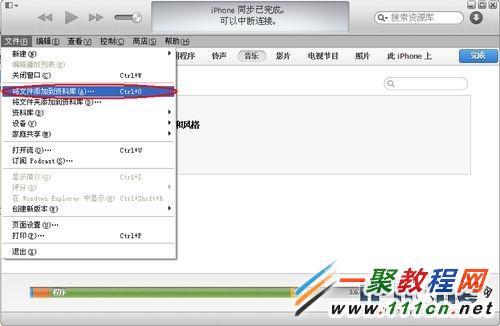
2. 打開歌曲。在列表上選中該 MP3,用滑鼠右鍵開啟。
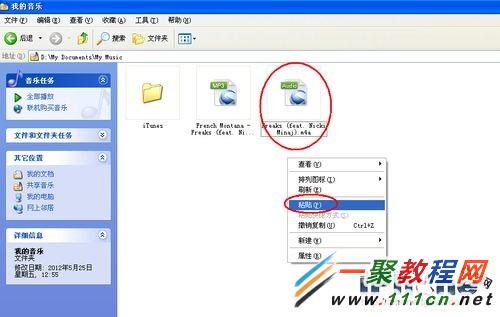
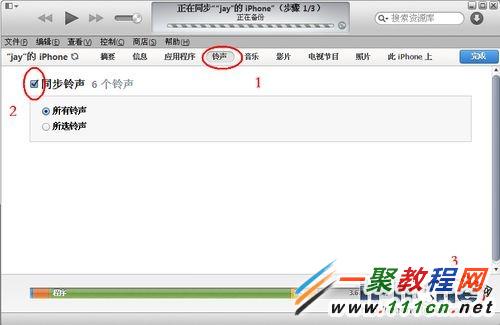
3. 先按「完成」。很多人會卡在無法直接設定時間的畫面,這裡先點完成,回到列表再進行下一步。
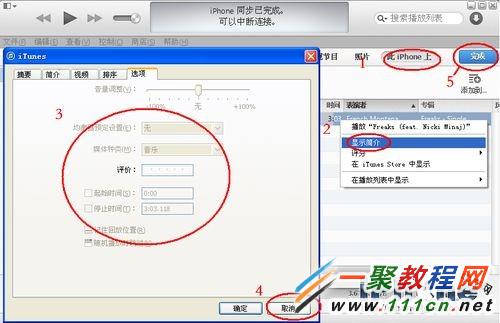
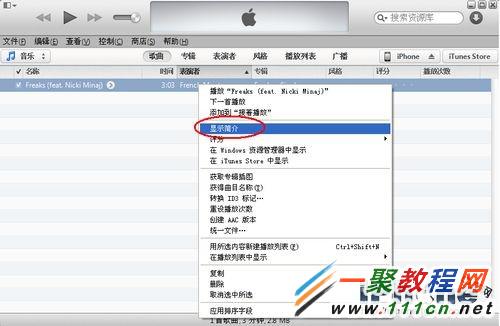
4. 開啟歌曲簡介。右鍵點選歌曲,選擇「顯示簡介」。
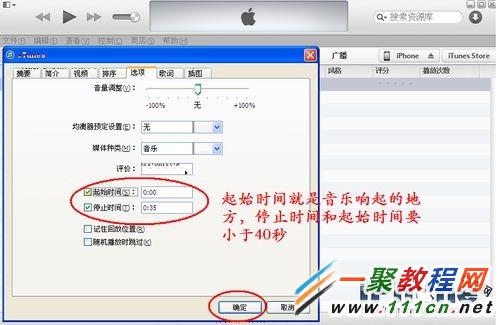
5. 設定起訖時間。這時「選項」頁籤裡的時間欄位才能編輯。挑好想要的段落填入,務必確認總長度「小於 40 秒」——超過 40 秒 iOS 不會把它當成鈴聲。以下以 35 秒為例。
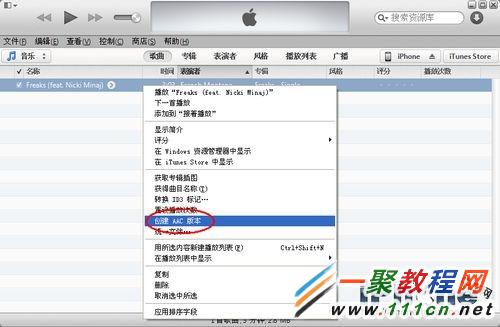
6. 建立 AAC 版本。設定完成並按確定後,再次右鍵點選該歌曲,選擇「建立 AAC 版本」。
7. 找到新產生的檔案。列表裡會多出一首同名歌曲,兩者差別就在時間長度——新的這首是 35 秒。
8. 複製檔案。右鍵點選這個 35 秒檔案,選擇複製。
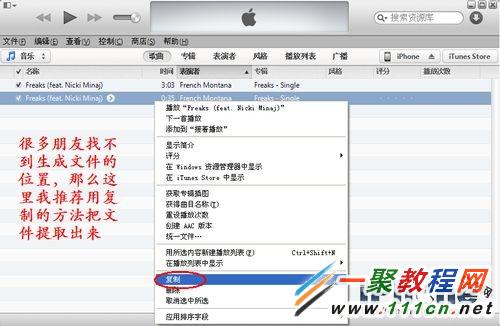
9. 貼到好找的位置。找一個你之後一定找得到的資料夾,在空白处右鍵貼上。這個檔案後面還要用,別弄丟。
10. 轉檔成 M4R。這裡需要一款格式轉換工具,以「格式工廠」為例:把剛才的 m4a 檔案轉為 M4R 格式,依介面逐步設定即可。
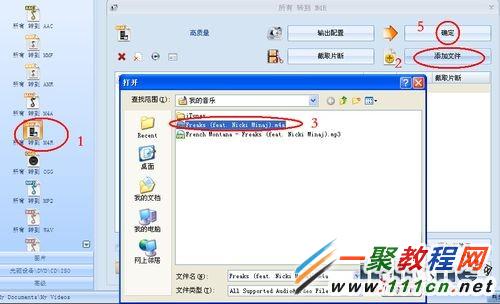
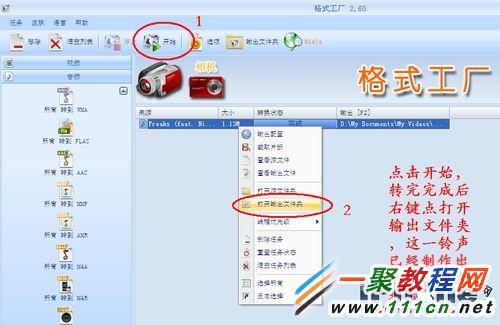
11. 取出輸出檔。按下開始,等狀態顯示完成後,右鍵選擇「打開輸出資料夾」,就能看到做好的鈴聲。
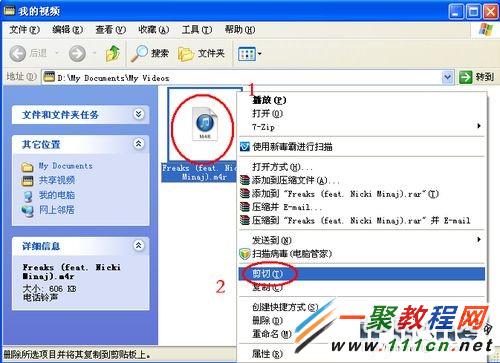
12. 剪下檔案。把這個 m4r 檔剪下來,避免之後找不到。
13. 貼回資料夾。回到放音樂的資料夾,在空白处右鍵貼上。
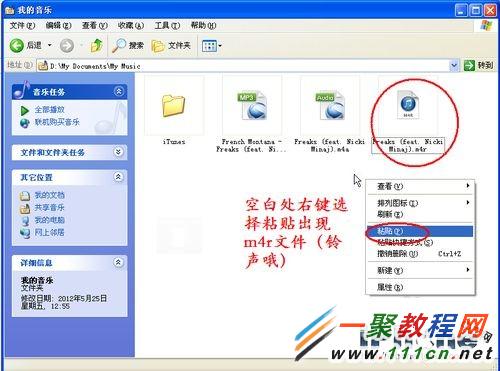
14. 匯入 iTunes。把這個檔案加入資料庫,注意副檔名要是 m4r,不要選錯檔案。
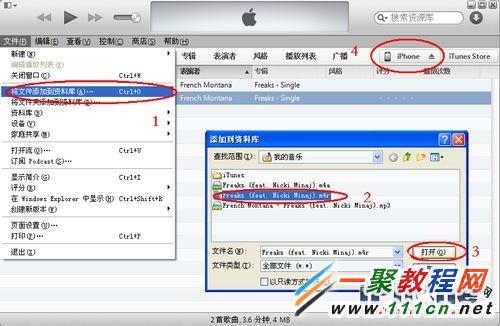
15. 同步完成。同步後打開 iPhone,在「設定」→「聲音」→「電話鈴聲」裡就能看到剛做好的鈴聲了。
整個流程步驟雖多,真正需要留意的只有兩件事:長度必須在 40 秒以內,最後的副檔名必須是 m4r。掌握這兩點,換鈴聲其實一點都不難。
- 上一篇文章: 用 iPhone 算 75-37.5=0 就能換新機?這是場誤會
- 下一篇文章: iPhone 6s 儲存空間不夠?從「用量」清起最有效率