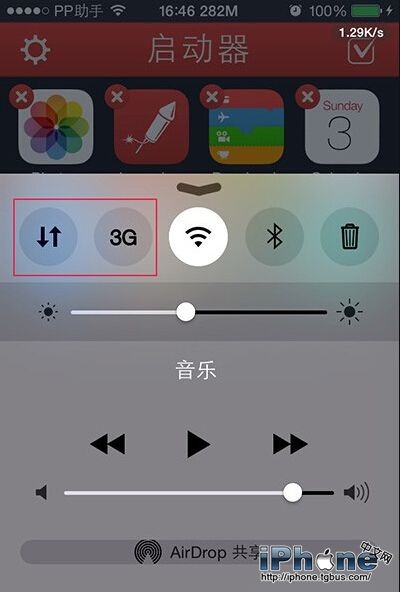
不越獄也能快速開關行動數據:通知中心自訂技巧
編輯:蘋果手機教程
iOS 8.3 帶來了幾項值得一試的改動,同時控制中心與通知中心的彈性也讓「行動數據快捷開關」有了新解法。以下先快速回顧新功能,再進入重點。
1、Siri 免持撥號:長按主畫面鍵喚出 Siri,直接口述免持聽筒撥打指令。
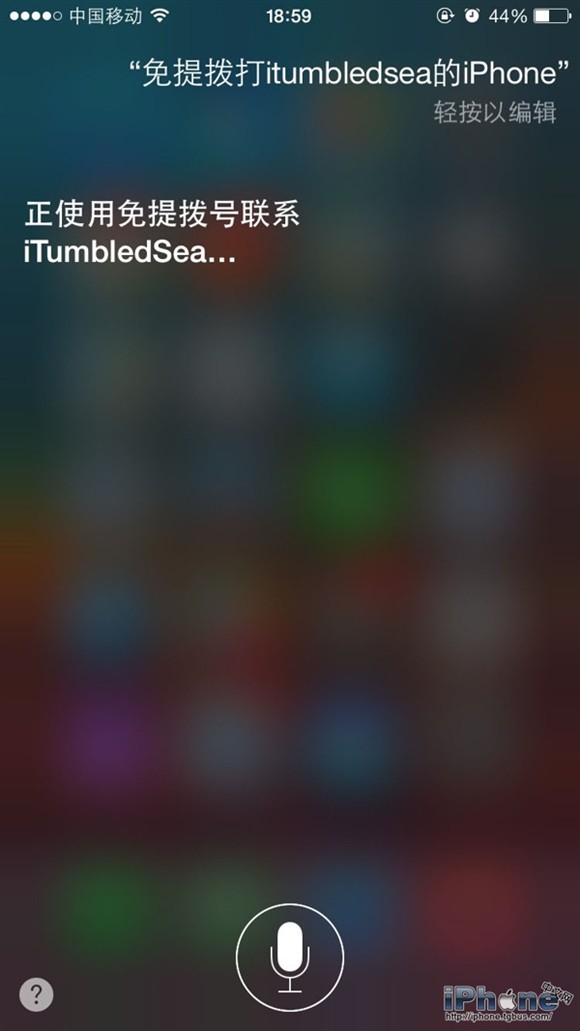
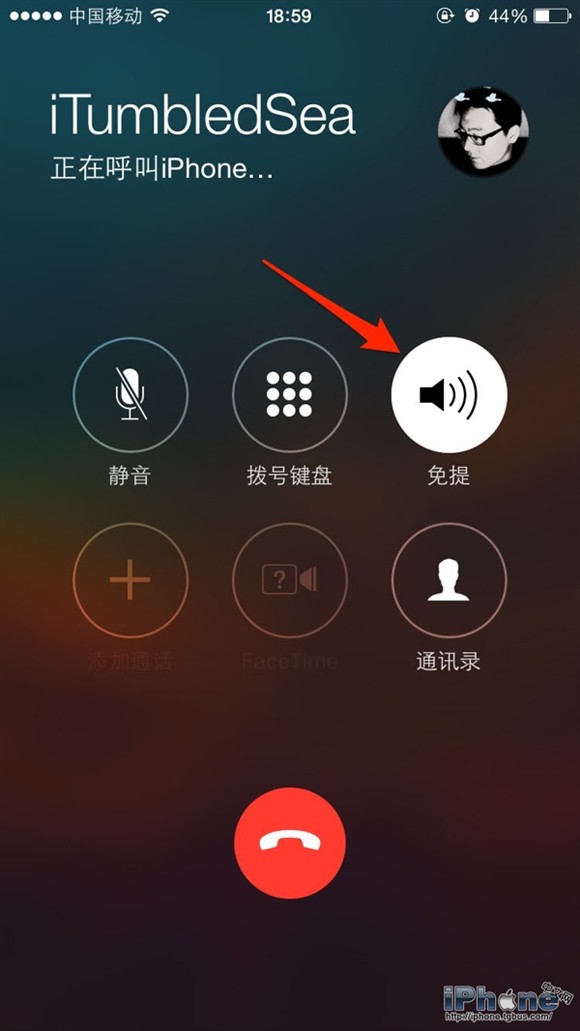
2、免費內容免密碼下載:先在「設定」→「Touch ID 與密碼」關閉商店購買驗證。
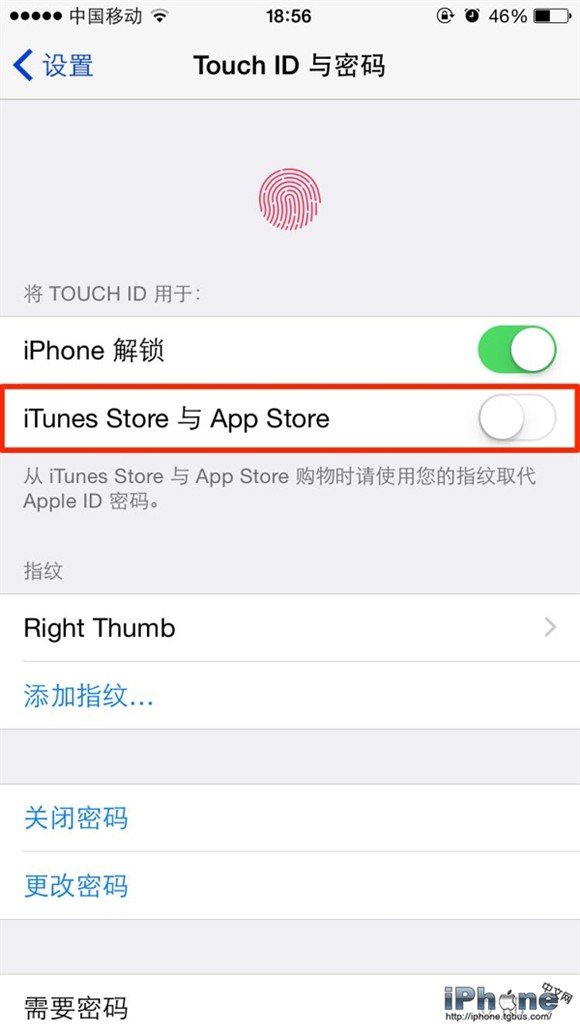
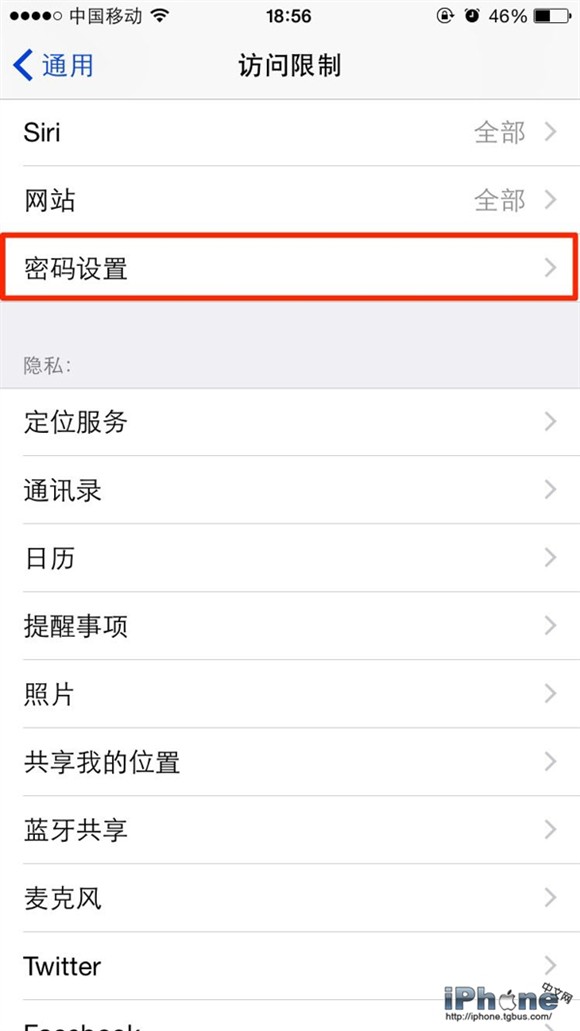
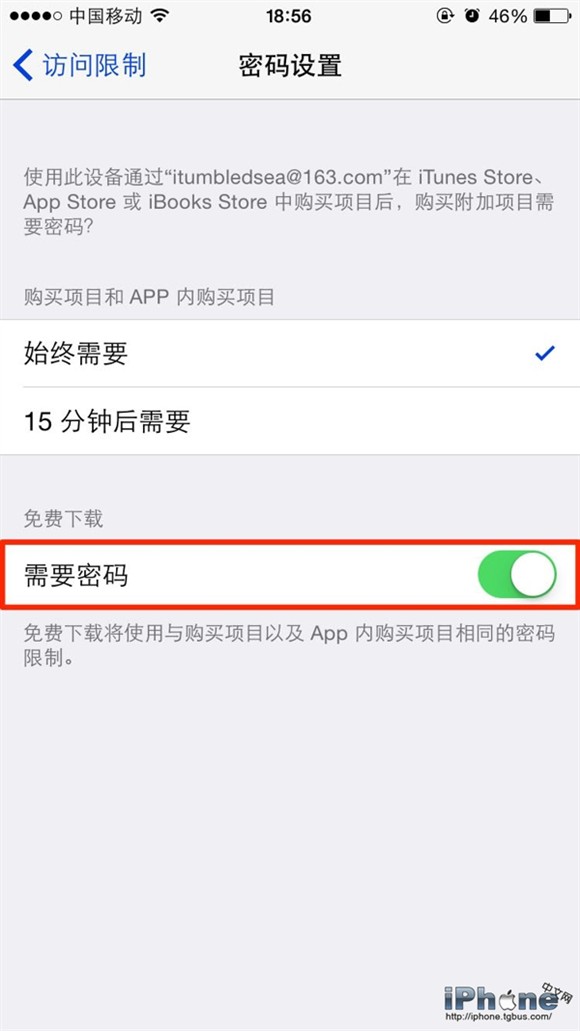
再到「設定」→「通用」→「存取限制」→「密碼設定」,把「免費下載」關閉即可,付費項目不受影響。
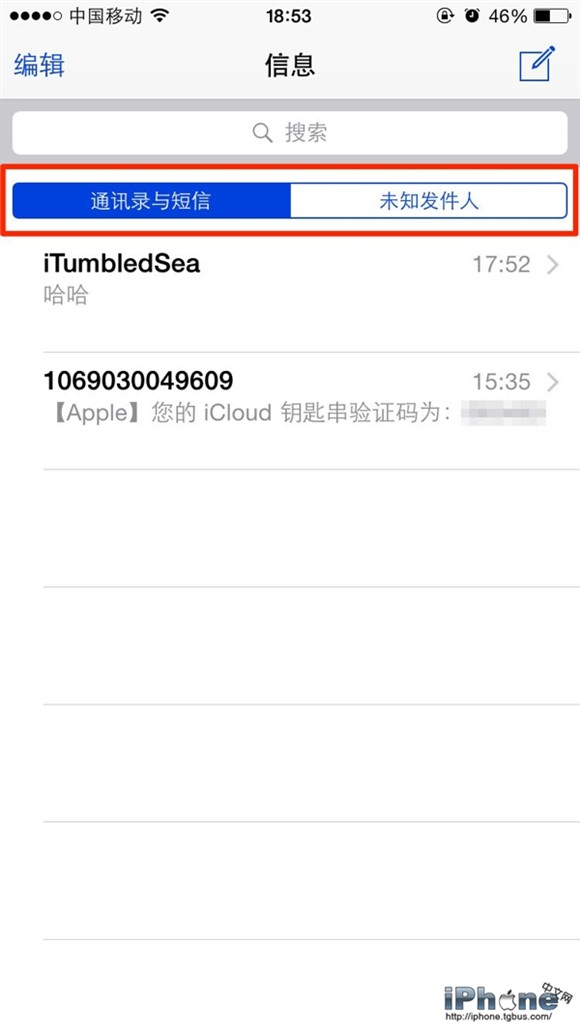
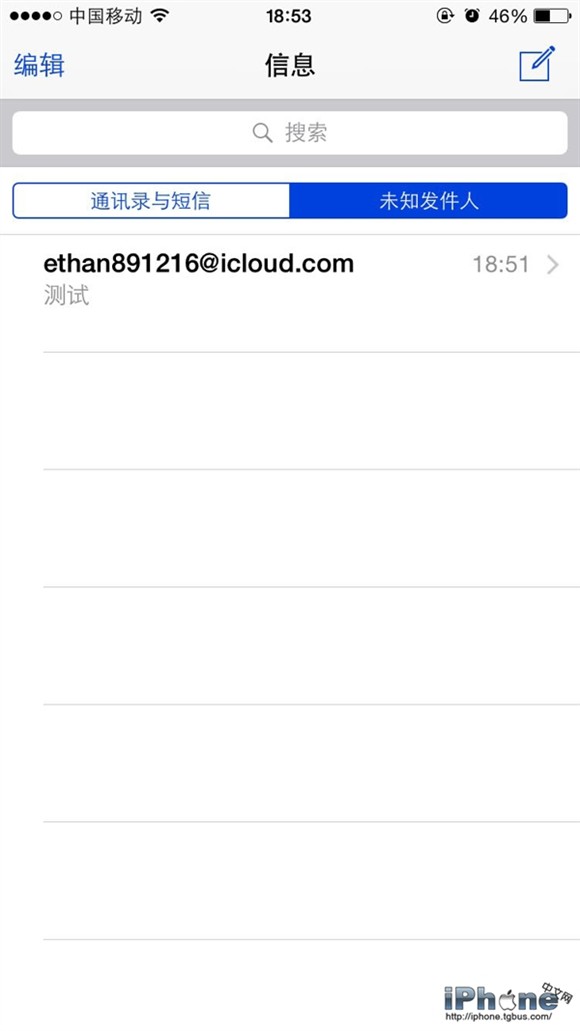
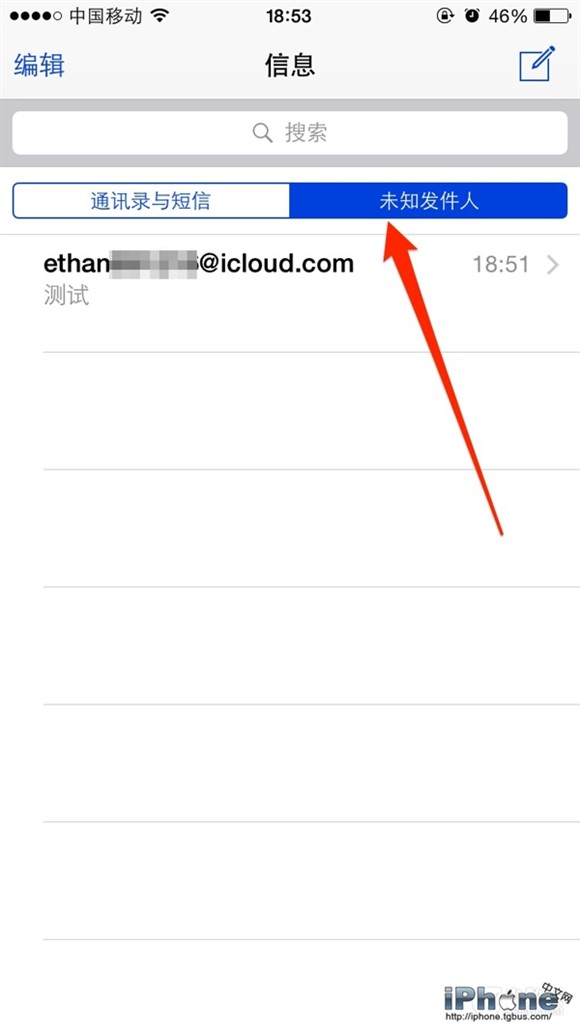
3、訊息過濾:在「設定」→「信息」開啟「過濾未知傳送者」,訊息便會分成「通訊錄與簡訊」與「未知傳送者」兩類。
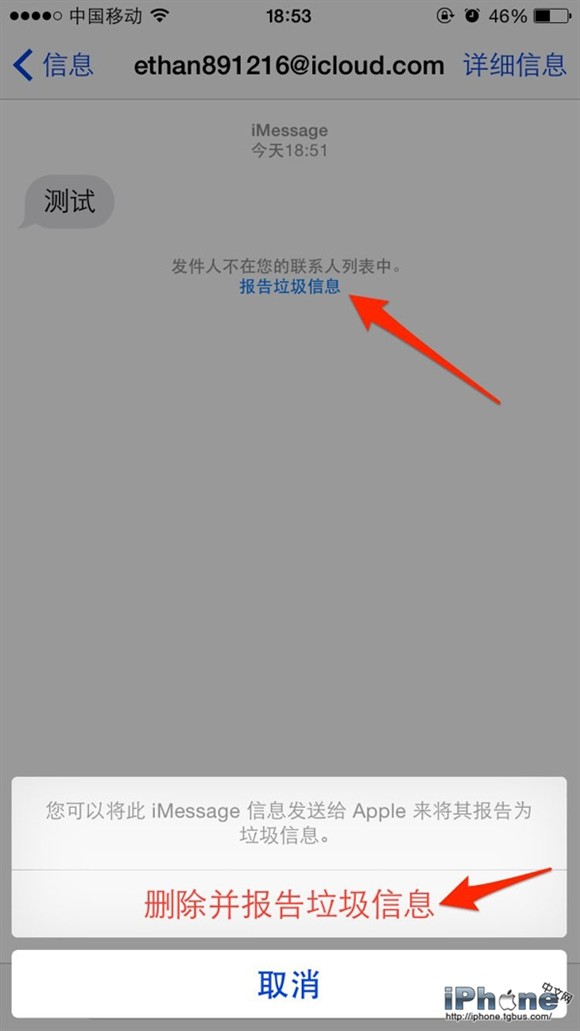
4、檢舉垃圾訊息:在對話視窗中央點擊「回報垃圾訊息」並確認即可,不必再走繁瑣流程。
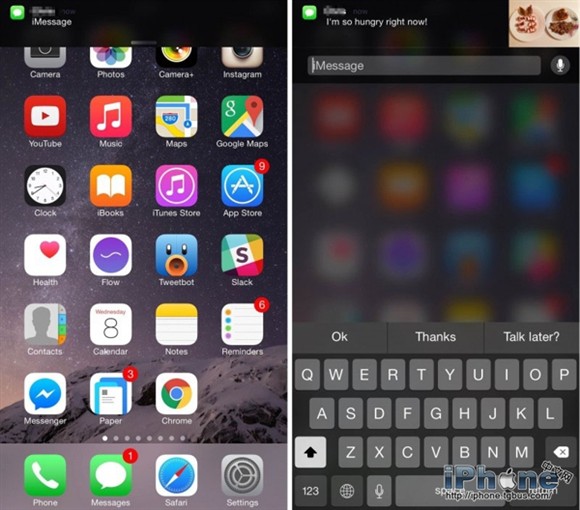
5、強化快速回覆:關閉預覽後,下拉通知橫幅仍可看到隱藏的圖片附件。
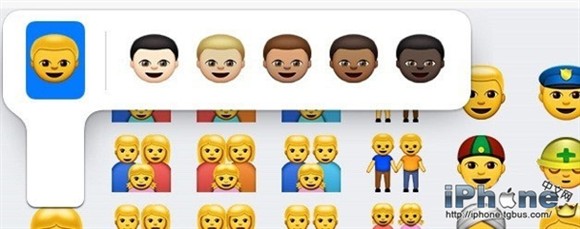
6、多膚色 Emoji:長按表情即可挑選膚色。
重點:把行動數據圖示放進通知中心
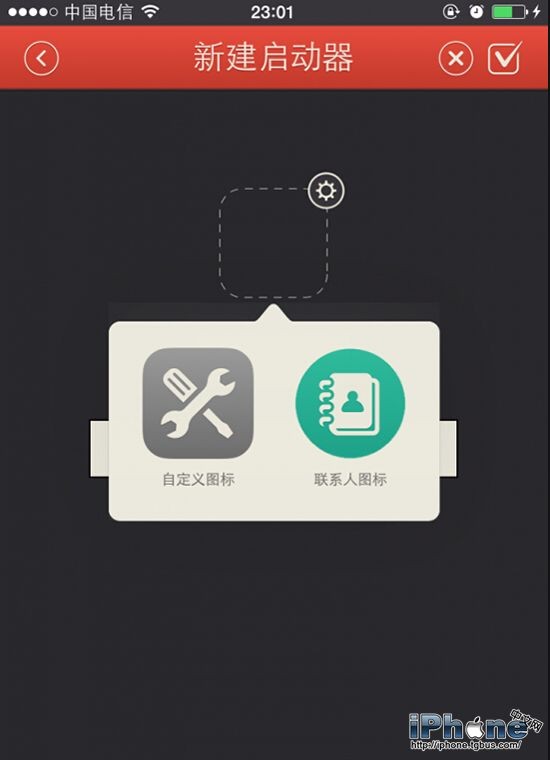
在通知中心加入蜂窩圖示時,點擊設定(齒輪)選擇「自訂圖示」,可從相簿挑選圖片,用雙指縮放調整大小,也能更換形狀。
這是一張適合當蜂窩圖示的大圖:
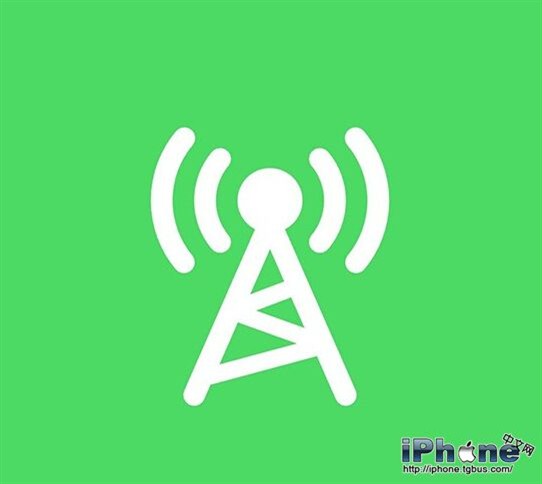
設定完成後下拉通知中心,就能看到行動數據圖示出現在其中,點一下即可直接切換。
第三步也可以不選自訂圖示,改指定為啟動某個程式,看你偏好。
要說明的是,這是未越獄情況下最省事的做法。若裝置已越獄,安裝 CCSetting 這類插件後,直接在下拉控制中心就能開關行動數據,更為直覺。