
iPhone 6 電池不耐用怎麼辦?十二招省電設定大整理
想讓 iPhone 6 更耐用,其實不必額外安裝電池軟體,只要關掉那些不常用、用處不大的系統功能即可。以下整理了多項省電設定。
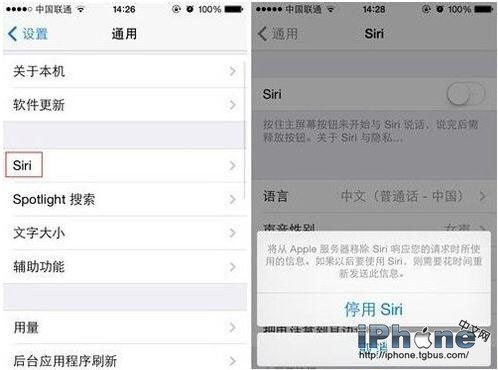
1. 關閉 Siri
不常用語音助理的話可關閉它:進入「設定-通用-Siri」,選擇關閉。
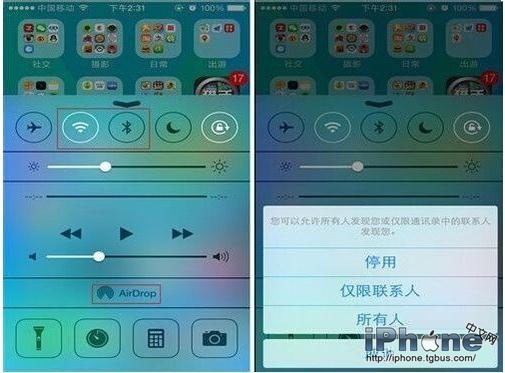
2. 關閉 Wi-Fi、藍牙、AirDrop
從螢幕底部上滑拉出快捷選單,「Wi-Fi、藍牙、AirDrop」等無線通訊在不使用時最好保持關閉。特別是 AirDrop 檔案分享功能耗電可觀,不常用時建議關掉。
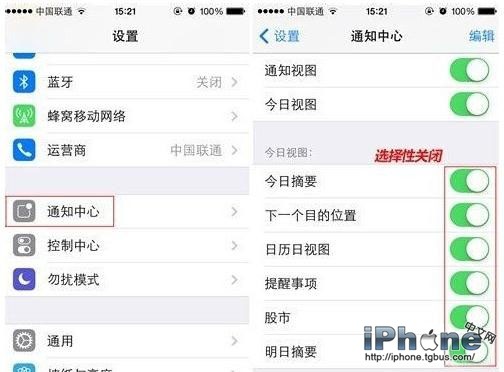
3. 關閉消息提醒
開啟「設定-通知中心」,可選擇性關閉不需要的系統與應用提醒。
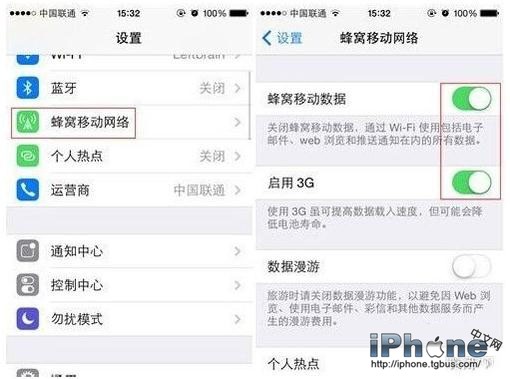
4. 不上網時關閉行動數據
進入「設定-行動網路」,在不需要網路時關閉「行動數據」與「啟用 3G」,也可關掉部分不需行動網路的 App。
5. 關閉郵件、通訊錄、行事曆推送
進入「設定-郵件、通訊錄、行事曆」,關閉「獲取新資料」的推送,並自行選擇獲取間隔(如每 15 分鐘、30 分鐘、每小時或手動),可省下不少電量。
6. 關閉定位服務
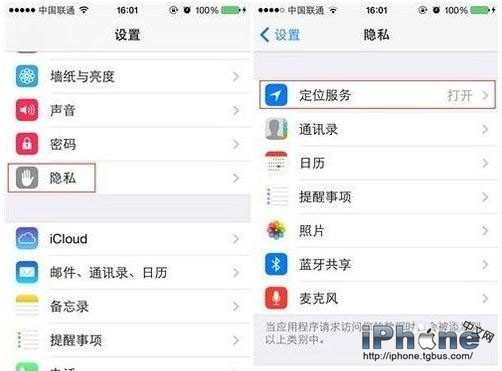
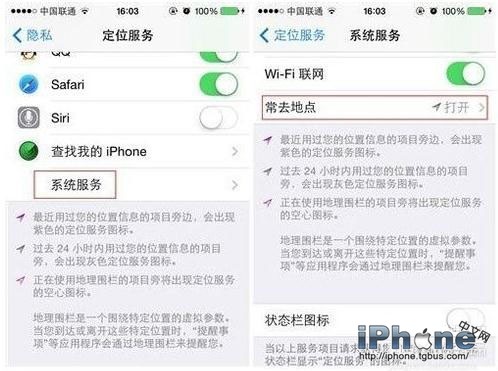
進入「設定-隱私-定位服務」,選擇性關閉用處不大的應用定位。此外也可關閉「系統服務-常去地點」,並在「隱私-廣告」中開啟「限制廣告追蹤」。
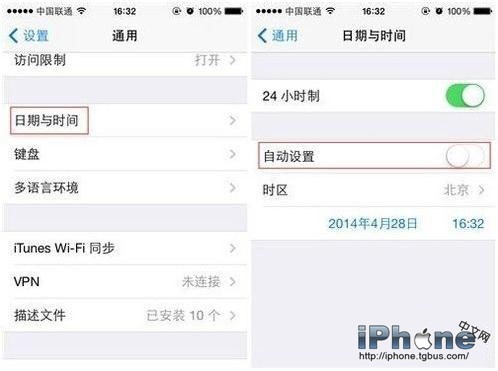
7. 關閉日期時間自動設定
進入「設定-通用-日期與時間」,關閉「自動設定」,不影響使用卻能省電。
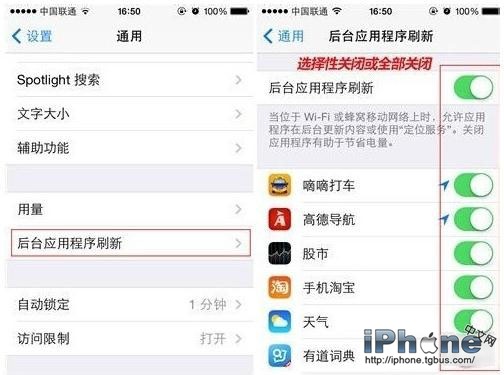
8. 關閉後台應用刷新
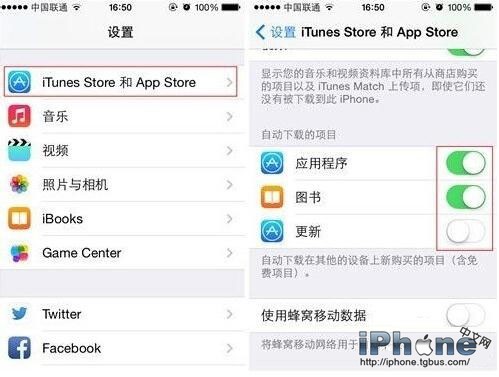
選擇性關閉不常用程式的後台刷新,或乾脆全關;另外可在「設定-iTunes Store 和 App Store」中關閉自動下載更新。
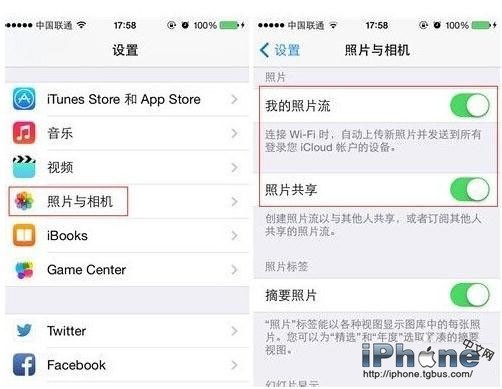
9. 關閉照片串流
進入「設定-照片與相機」,若不需與其他蘋果裝置分享照片,可關閉「我的照片串流」與「相簿共享」。
10. 關閉手勢小功能
若不常用「AssistiveTouch」(小白點),可至「設定-通用-輔助功能-AssistiveTouch」關閉。
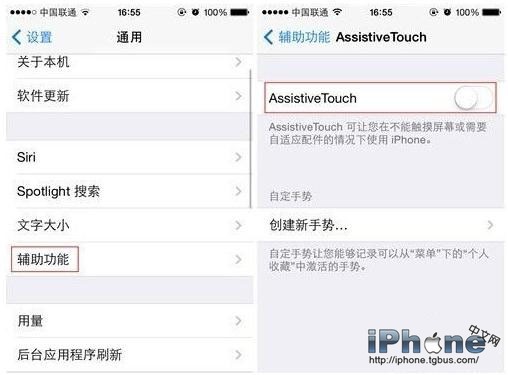
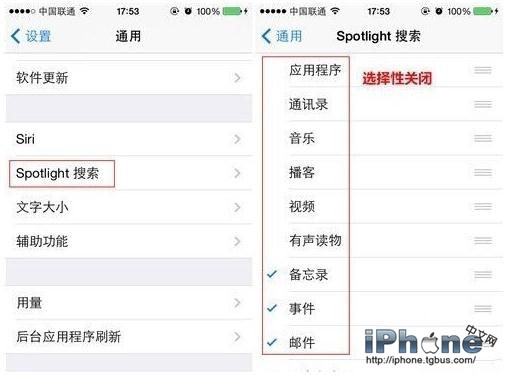
11. 關閉 Spotlight 搜尋
進入「設定-通用-Spotlight 搜尋」,選擇性關閉不需在主畫面搜尋的項目,也能有效省電。
12. 設定黑名單
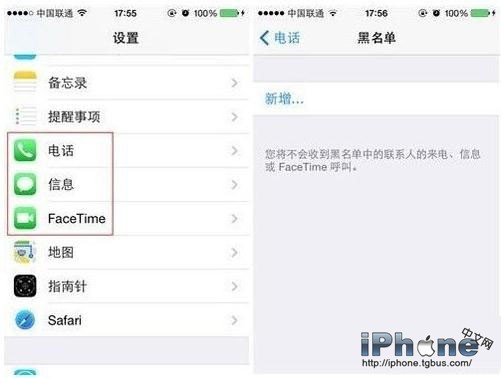
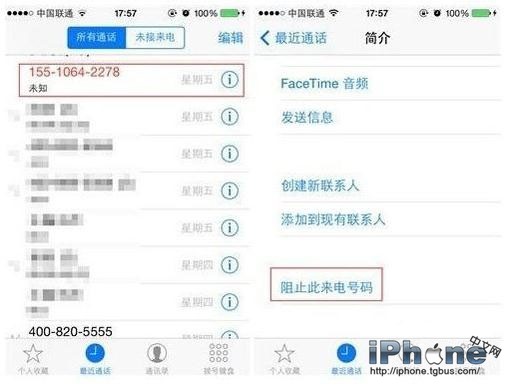
在「設定-電話」(或「訊息」、「FaceTime」)中找到「黑名單」,可封鎖陌生號碼的來電與簡訊。通話或訊息紀錄後方點「ⓘ」也能選擇「封鎖此來電者」。
此外,當電量低於 20% 時,可再祭出三招續命:
技巧一、開啟「灰度」:進入「設定-通用-輔助功能-灰度」,畫面轉為黑白,實測每分鐘耗電較未開啟時減少約 33%。
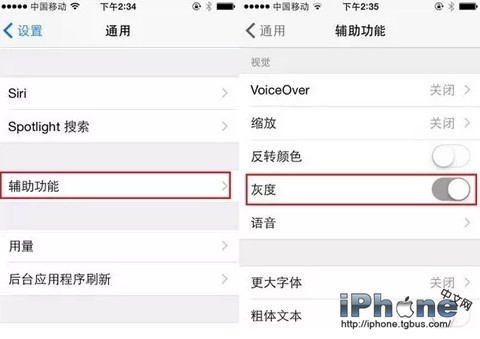
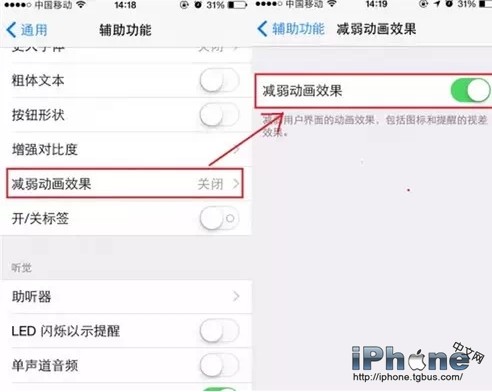
技巧二、開啟「減少動態效果」:進入「設定-通用-輔助功能-減少動態效果」,可減少記憶體佔用,讓手機運行更快更省電。
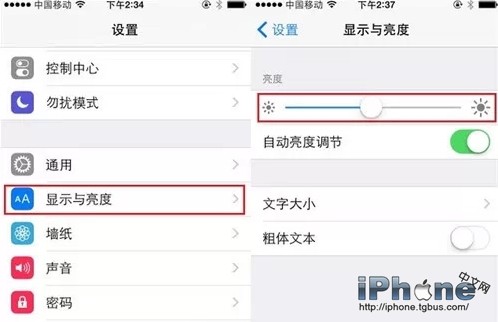
技巧三、把螢幕亮度調到最低:進入「設定-顯示與亮度」,降低亮度能有效提升續航,因為螢幕背光正是耗電大戶。
- 上一篇文章: iPhone 6 被盜怎麼辦?防盜設定與定位找回教學
- 下一篇文章: iPhone 6 型號區別一次看:國行、港版、美版、日版差在哪