
iPhone 如何一鍵刪除所有聯絡人?iCloud 全攻略
編輯:蘋果手機教程
若想一次清空通訊錄中的所有聯絡人,善用 iCloud 便是最省事的做法。把通訊錄備份到 iCloud 還有其他好處:日後重裝系統或換新手機時,只要用 Apple ID 登入,聯絡人就能自動同步回來。
iPhone 如何刪除所有聯絡人 一步清空教學
第一步、登入 iCloud
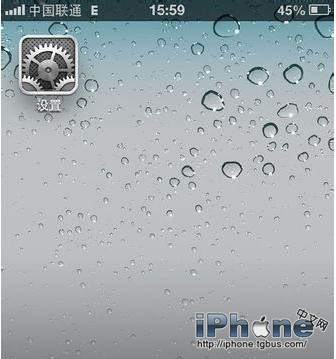
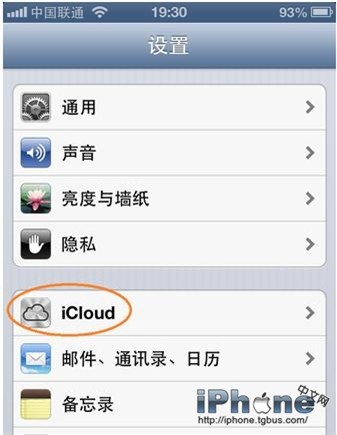
開啟 iPhone 的「設定」,找到並進入 iCloud,輸入 Apple ID 與密碼後點擊「登入」。
第二步、透過 iCloud 一鍵刪除
設定好 iCloud 後,通訊錄的增刪都會與雲端同步。回到「設定-iCloud」,關閉其中的「通訊錄」開關。
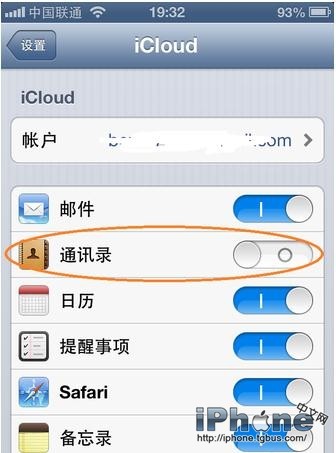
接著系統會詢問要保留還是刪除本機通訊錄,選擇「從我的 iPhone 刪除」。
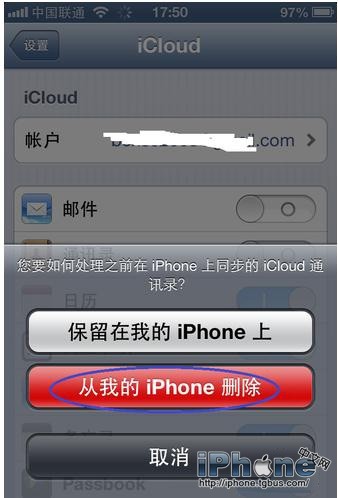
注意:此操作不會刪除 iCloud 雲端的通訊錄。若想恢復,只要重新開啟通訊錄開關,雲端資料便會自動同步回來。
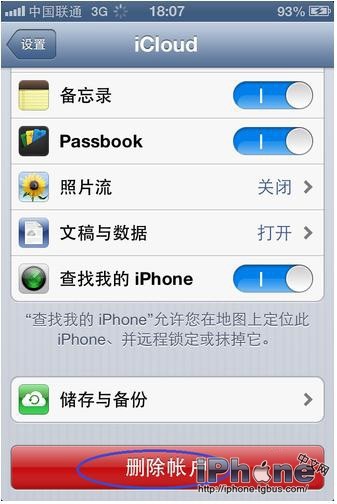
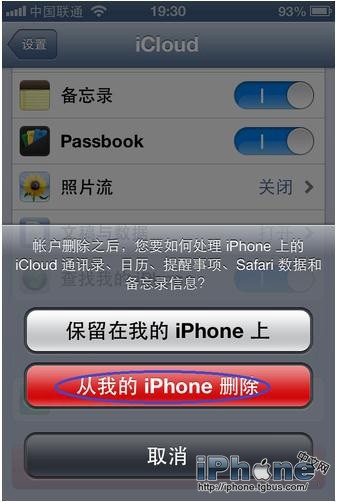
若想徹底從 iPhone 移除,可刪除手機上的 iCloud 帳戶:進入「設定-iCloud」,往下滑找到「刪除帳戶」,同樣選擇「從我的 iPhone 刪除」。
第三步、透過網頁版 iCloud 管理
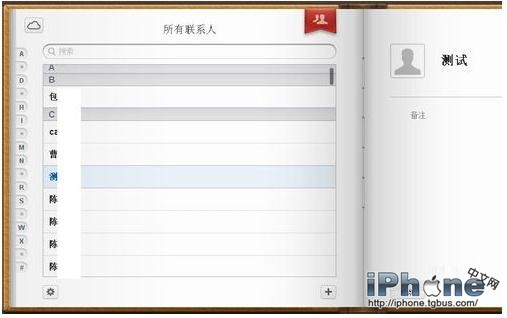
把通訊錄存在雲端後,也能用電腦登入 iCloud 網站(www.icloud.com)詳細管理。
注意:iCloud 對瀏覽器有版本要求,建議使用 Safari 5.1.7 以上、Internet Explorer 9 以上、Firefox 16 以上或 Chrome 23 以上。
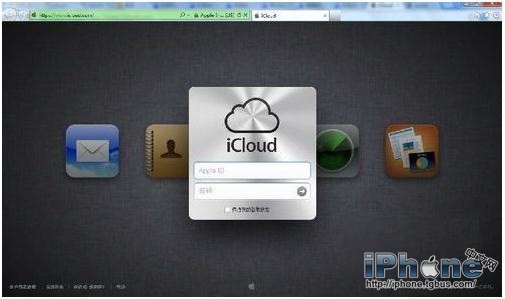
登入後點擊「通訊錄」,進入後點擊左下角齒輪圖示,即可新建、刪除、匯入或匯出聯絡人。若要一次刪光,先點齒輪選擇「全選」,再點「刪除」,確認即可。
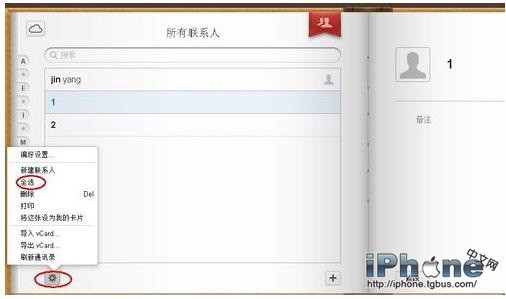
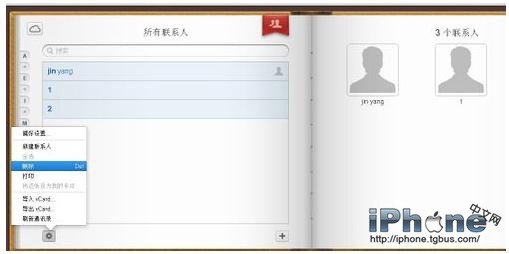
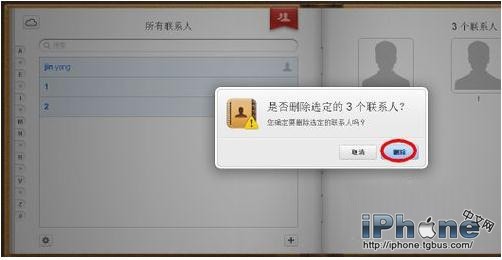
注意事項:此法適用於聯絡人全部存放於雲端 iCloud 的情況。在網頁端刪除所有聯絡人屬高風險操作,請務必謹慎並先做好備份。
- 上一篇文章: iPhone 如何恢復原廠設定?還原教學與注意事項
- 下一篇文章: iPhone「提醒事項」怎麼用?時間與位置提醒設定教學