
iPhone 6 自訂鈴聲教學:用愛思助手裁歌再匯入
編輯:蘋果手機教程
想用喜歡的歌當來電鈴聲,用 iTunes 操作步驟相當繁瑣。以下用「愛思助手」示範,流程簡短很多,而且這個方法適用於所有 iPhone 機型。
第一步:準備工作
先在電腦下載安裝「愛思助手」,稍後製作鈴聲會用到。接著把 iPhone 6 連上電腦。若你打算自己裁切音樂,也請先把 MP3 檔下載到電腦裡。
第二步:製作鈴聲
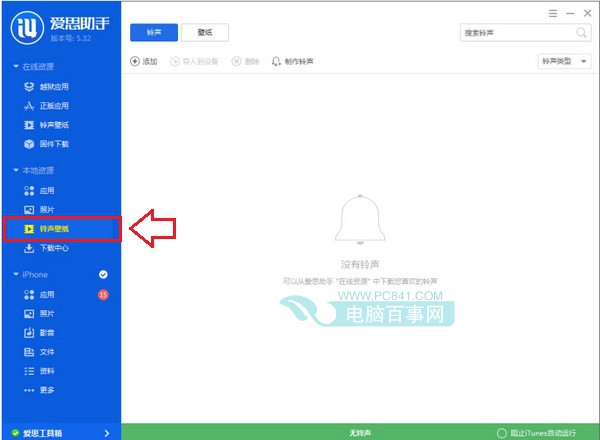
1. 打開愛思助手,展開左側的「本地資源」,點選「鈴聲壁紙」。
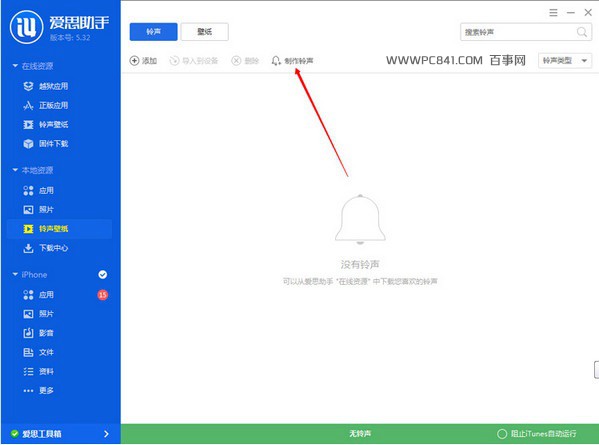
2. 在鈴聲介面點選上方的「製作鈴聲」。
3. 在彈出的製作視窗中,點右上角「選擇檔案」把音樂加進來。
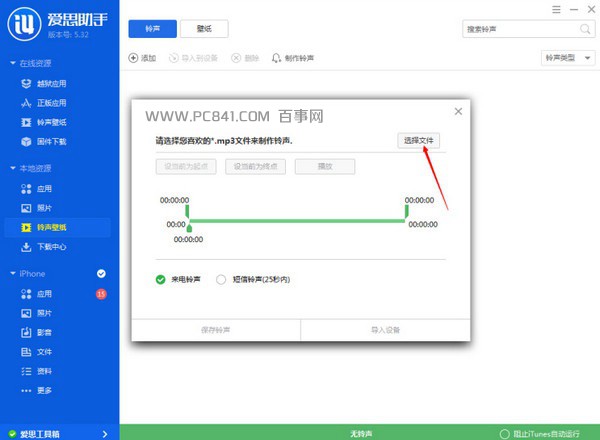
4. 拖動下方的時間桿選出要保留的片段,左側為開始時間、右側為結束時間,可邊拖邊試聽。
重要限制:iPhone 來電鈴聲須控制在 45 秒以內,短信鈴聲則為 25 秒,超出範圍將無法匯入。
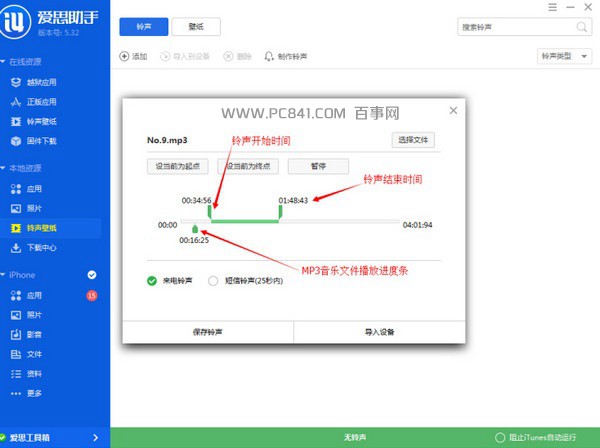
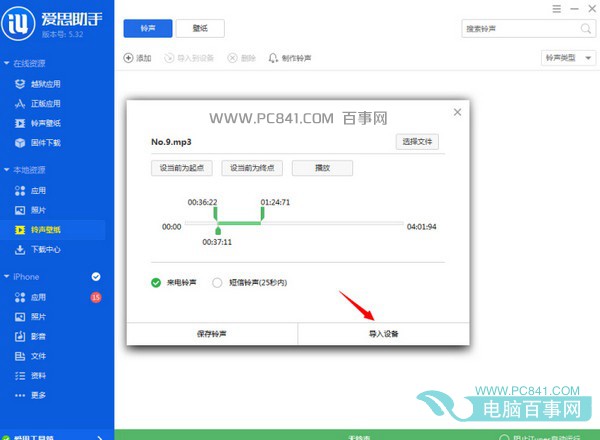
5. 選好片段後點底部「匯入裝置」,鈴聲就會寫入手機的鈴聲庫。
6. 在手機上進入「設定 > 聲音 > 鈴聲」,就能在清單裡看到剛匯入的曲目,點選即可設為預設鈴聲。
不想自己做的話
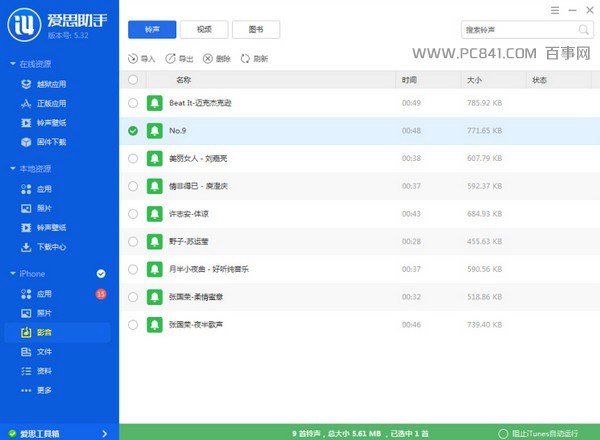
愛思助手的「影音」區塊也可以直接管理與設定鈴聲。
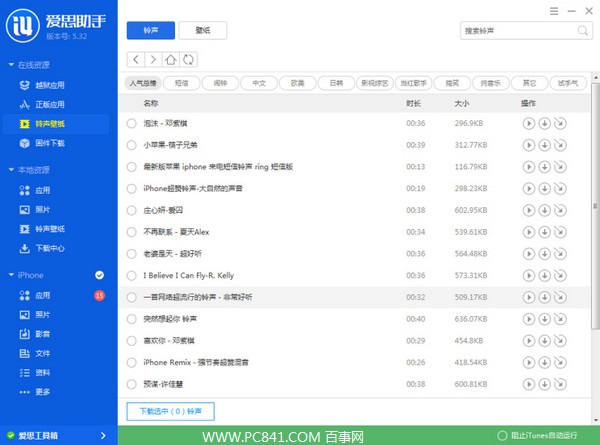
另外,工具介面的「在線資源 > 鈴聲壁紙」裡有大量網友製作並分享的鈴聲,可以線上試聽,喜歡的直接匯入鈴聲庫,省下自己裁切的麻煩。
幾個實用小提醒
・選副歌的起點。鈴聲前幾秒最關鍵,建議直接從副歌或前奏最有辨識度的段落開始,而不是從歌曲開頭。
・注意音量平衡。有些歌曲前奏很輕,設為鈴聲後在吵鬧環境幾乎聽不見,可挑音量較飽和的片段。
・來電與訊息分開設定。兩者時長上限不同,也能各自指派不同曲目,甚至可為特定聯絡人設定專屬鈴聲。
- 上一篇文章: iPhone 6 聽筒沒聲音?四個排查步驟由簡到繁
- 下一篇文章: iPhone 6 Plus 續航表現:2915mAh 究竟能撐多久