
iPhone 6 怎麼連接電腦?iTunes 之外的管理工具選擇
編輯:蘋果手機教程
iPhone 和一般 Android 手機不同,接上電腦後若不安裝桌面端管理軟體,能做的事非常有限。最直覺的選擇是安裝 iTunes,但多數使用者反映,用 iTunes 管理檔案的操作步驟相當繁瑣。以下先說明系統本身的做法,再介紹一個更直觀的替代方案。
不裝軟體時能看到什麼
開啟電腦的檔案總管,在「可攜裝置」中可以看到已連線的 iPhone(前提是驅動正常安裝)。
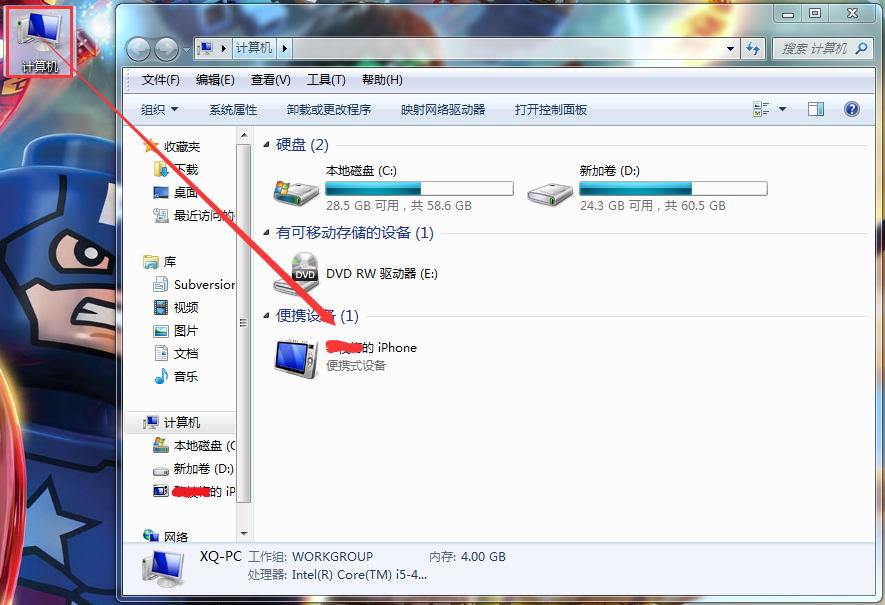
但點進去之後,需要經過三層以上才能抵達各分類資料夾,而且照片、截圖、下載的檔案散落在不同目錄裡,要一一翻找相當費時。
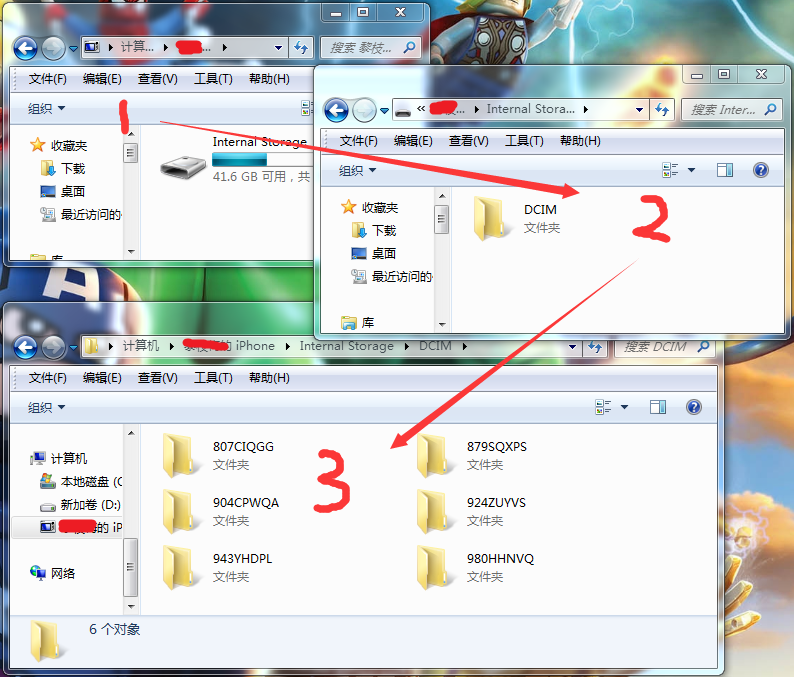
用 USB 寶盒簡化管理
在電腦安裝 USB 寶盒之後,流程會直觀很多。首次連接時 iPhone 的驅動常處於異常狀態,這個工具可以一鍵修復(點擊介面上的 iOS 圖示即可)。修復完成後,手機管理介面會把圖片、影片、音樂自動分類列出,一眼就能找到目標檔案。
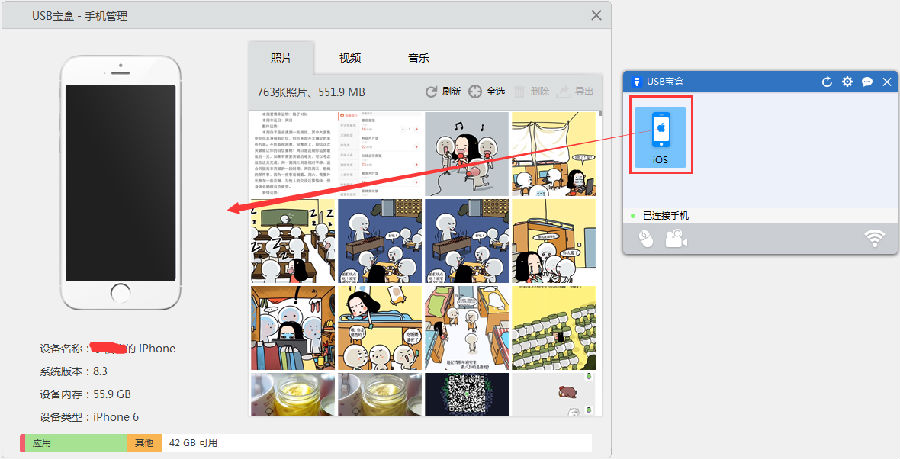
除了瀏覽,你也可以勾選單一檔案或全選後批次刪除、匯出。介面左下方還會顯示剩餘儲存空間與系統版本資訊。
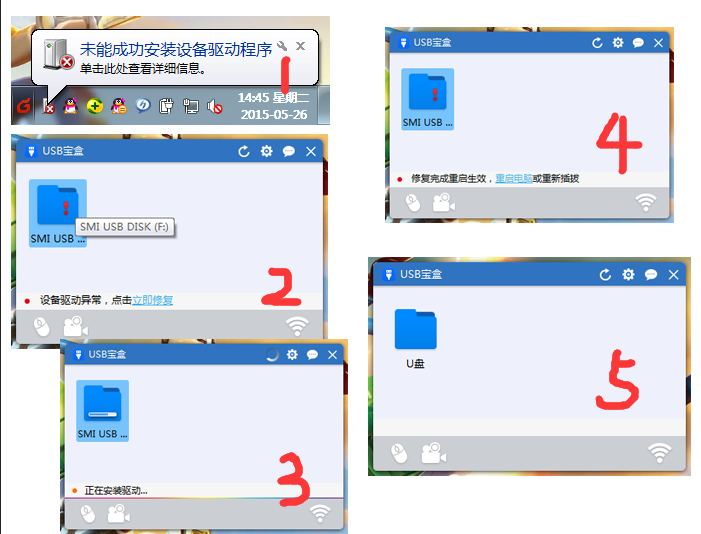
附帶一提,這類工具通常也能處理其他 USB 連線問題。例如插入隨身碟時右下角跳出「未能成功安裝驅動」,解法是打開工具、雙擊出現感嘆號的裝置進行修復,完成後重開電腦或重新插拔即可。
整體來說,如果你只是要偶爾搬移照片、影片與音樂,這類檔案管理器比 iTunes 省事得多;若需要完整備份、系統還原或購買內容轉移,iTunes 仍然是必備工具。
- 上一篇文章: iPhone 充電器發燙正常嗎?發熱原因與山寨充電器風險
- 下一篇文章: 一串特殊字元讓 iPhone 簡訊當機?成因與自救方法