
iOS 8 輔助功能怎麼開?反轉色、朗讀、小白點一次上手
編輯:蘋果手機教程
iPhone 裡的「輔助功能」,多數人從來沒點進去過,但對視障、聽障或行動不便的使用者來說,這幾乎是他們能否正常使用手機的關鍵。這種對弱勢族群的細節照顧,也讓冰冷的機器多了幾分溫度。而這些功能對一般用戶同樣有幫助。
iOS 8 新增了灰度、螢幕朗讀等項目,讓輔助功能更完整。入口在「設定 > 一般 > 輔助功能」。
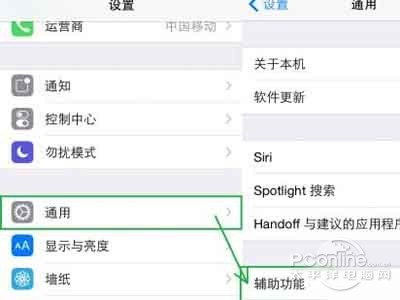
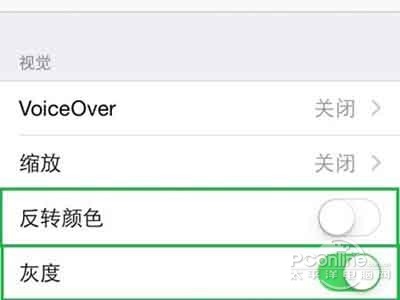
一、反轉顏色與灰度
打開開關即可使用。這兩項在暗光環境下特別舒服,而灰度在低電量時還能幫你多擠一點續航——螢幕不顯示色彩,GPU 的負擔會小一些。
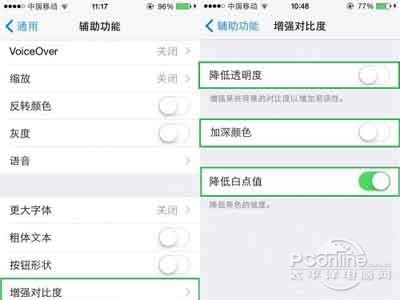
二、增強對比度
這份菜單裡的三個選項都很實用:
・降低透明度:控制中心、通知中心與資料夾的背景會變成不透明的深色。
・加深顏色:介面中的藍色會轉為深紫色,色彩界線更清楚。
・降低白點值:整體畫面變暗一些,夜間看起來不再那麼刺眼。
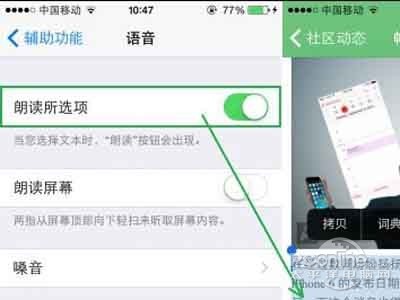
三、螢幕朗讀:通勤路上的幫手
開啟朗讀功能後,長按選取一段文字,選單就會出現「朗讀」。若再打開「朗讀螢幕」,用兩指從螢幕上方往下滑,就能讓 Siri 把整個頁面讀給你聽——很適合邊走邊聽長文。
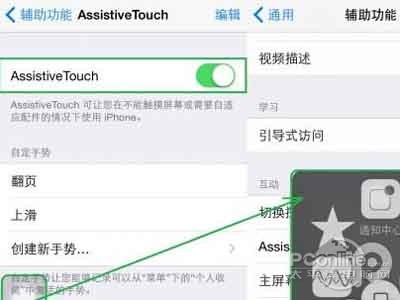
四、AssistiveTouch 小白點
打開 AssistiveTouch 開關後,螢幕上會浮出一顆小白點,可取代實體 Home 鍵完成返回主畫面、截圖、多工切換等操作。對 Home 鍵已經不太靈敏,或想減少實體按鍵損耗的人特別合適。
這些功能藏得深,但一旦用起來往往就回不去了。建議花五分鐘把整個輔助功能頁面翻過一遍,說不定會發現幾個對你日常有幫助的設定。
- 上一篇文章: iOS 8 怎麼免費通話?FaceTime 使用條件與操作
- 下一篇文章: iOS 8 反轉顏色怎麼設?夜間護眼的顯示技巧