
iPhone 6 Plus 被偷怎麼辦?「尋找我的 iPhone」遠端鎖機完整教學
編輯:蘋果手機教程
手機不見的那一刻,最關鍵的不是慌,而是能不能立刻把資料守住。蘋果的「尋找我的 iPhone」可以做到遠端定位、遠端鎖機並顯示聯絡資訊,但前提是——你事前已經把它打開了。
事前準備:確認兩個開關都是開的
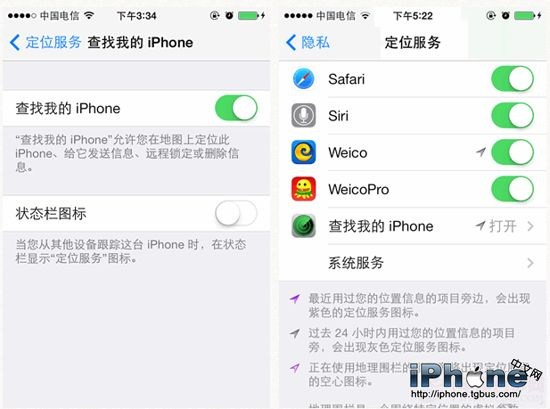
進入「設定 > iCloud」,滑到最下方開啟「尋找我的 iPhone」;再到「設定 > 隱私 > 定位服務 > 尋找我的 iPhone」,確認定位服務也是開啟狀態。這兩項在 iOS 上預設是開著的,但不少人為了省電曾經手動關掉,值得先檢查一次。
遠端鎖定 iPhone 的操作流程
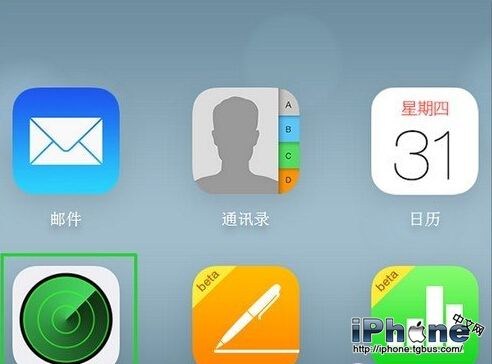
1. 發現手機遺失後,用電腦開啟 iCloud.com,點選「尋找我的 iPhone」。
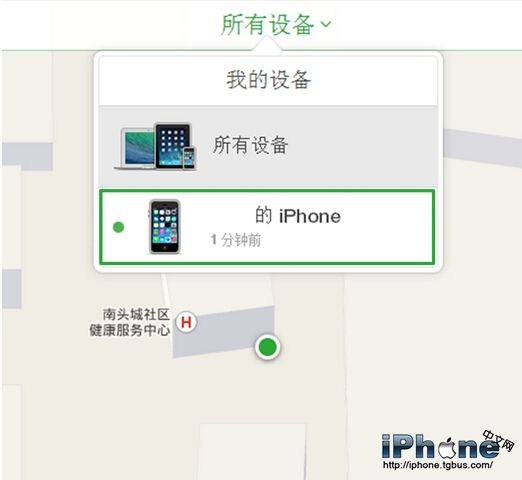
2. 輸入你的 Apple ID 密碼登入,接著點畫面上方的「所有裝置」,選出遺失的那支 iPhone。
3. 選好裝置後,右側會出現該裝置的控制面板,包含播放聲音、遺失模式與抹除等選項。
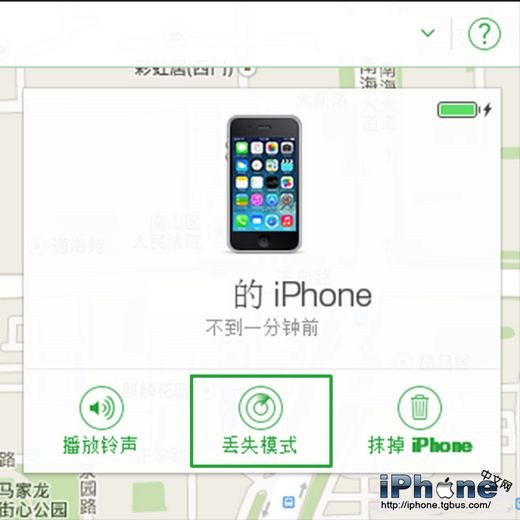
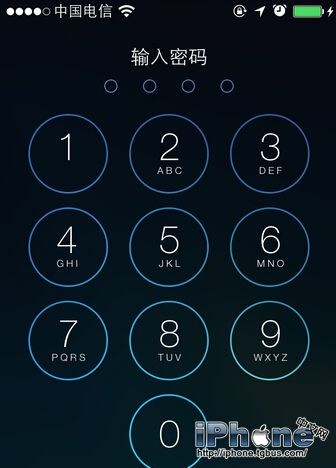
4. 按下「遺失模式」,系統會要你設定一組鎖機密碼。這組四位數字不必和手機原本的解鎖密碼相同,但請務必記牢——等你找回手機時,就得靠它解鎖。
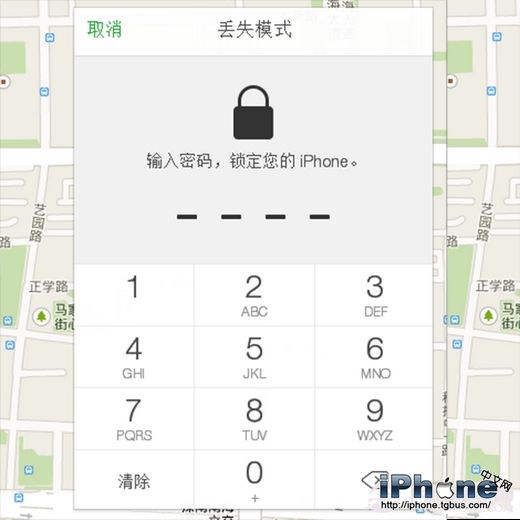
5. 接著依提示填寫聯絡電話與一段留言,鎖定成功後這些內容會顯示在對方的鎖定畫面上,方便拾獲者與你聯繫。
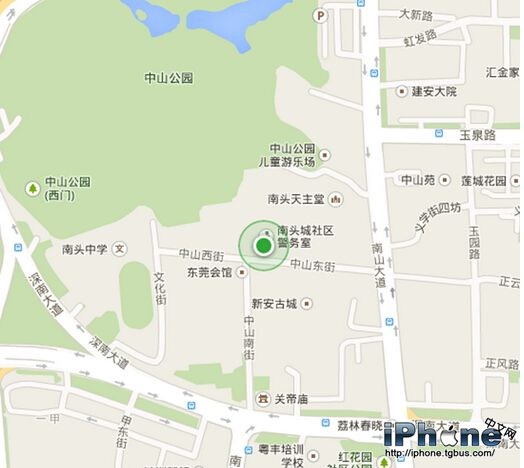
6. 由於指令是透過網路傳送,手機離線時不會立刻鎖上;但只要它一連上 Wi-Fi 或行動網路,就會馬上進入遺失模式,同時把所在位置回報到你的網頁地圖上。
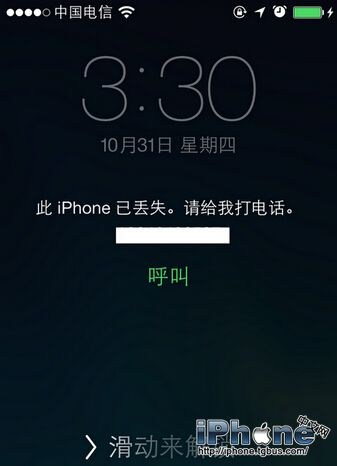
7. 指令生效後,iPhone 會停在鎖定畫面並顯示你留下的電話與訊息,除了撥打那支號碼之外無法進行任何操作,通知中心與控制中心也無法叫出。
8. 手機回到手上後,在鎖定畫面往右滑,輸入遺失模式設定時的四位密碼即可解除。
最後提醒一句:這套流程能不能派上用場,八成取決於事前的設定。若手機裡存有不少敏感資料,報案並同時考慮遠端抹除,會比單純鎖機更保險。