
SHSH 備份教學與觀念全解析
一、用 PP 助手備份
先下載 PP 助手(Windows 版)與 SHSH 備份工具。
1. 把 iPhone/iPad/iTouch 連上電腦,開啟 PP 助手。
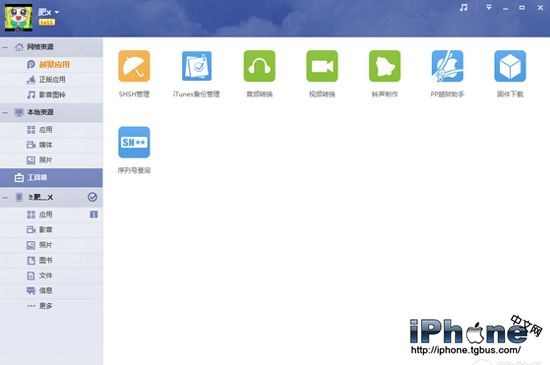
2. 點「工具箱」,在「正常模式」的 iOS 裝置下選「取得 SHSH 備份」。
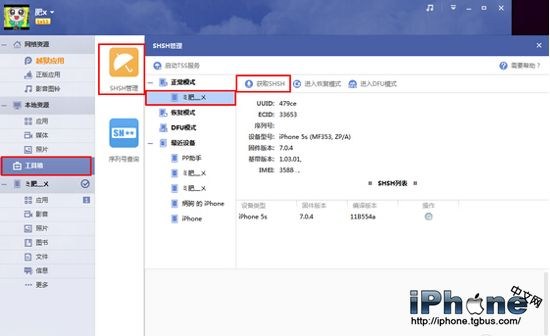
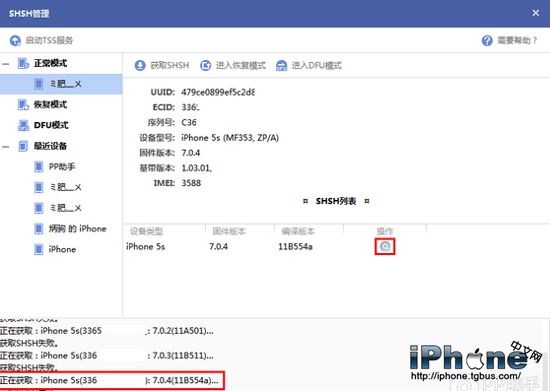
3. 取得成功後,點放大鏡即可查看本機的 SHSH 備份位置。
二、用 TinyUmbrella(小雨傘)備份
1. 連上裝置後開啟 TinyUmbrella(啟動時會跳出兩個提示視窗,按確認即可)。
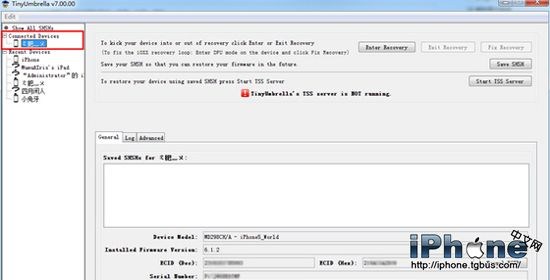
2. 選擇已連線的裝置名稱,點 Advanced,取消勾選「Request SHSH From Cydia」(即從 Cydia 提取 SHSH)。
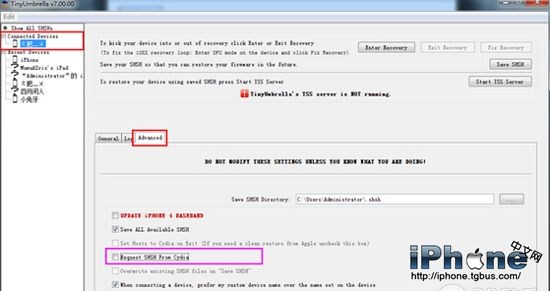
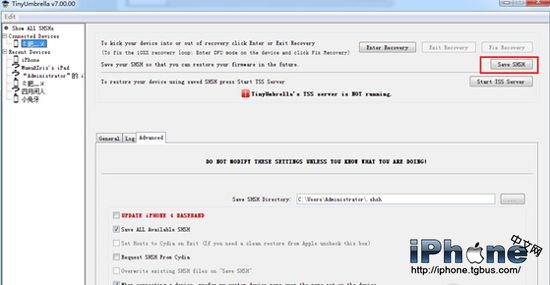
3. 點右上角的 Save SHSH 開始備份。
在 Log 分頁看到綠色的 SUCCESSFULLY,代表該韌體版本備份成功:
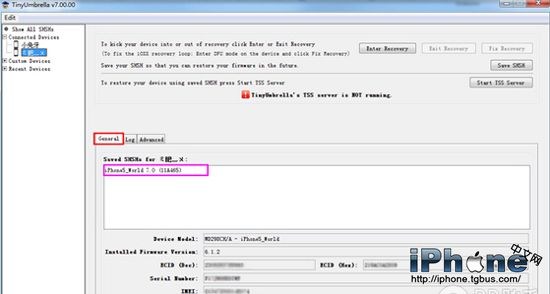
在 General 分頁則會列出已備份的版本:
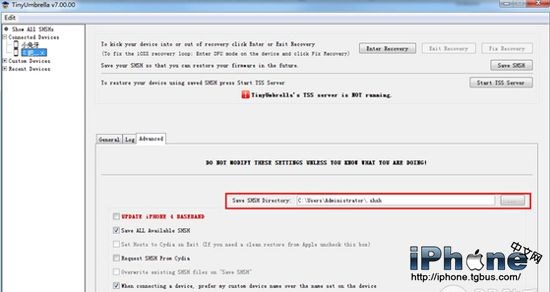
預設存放位置:C:\Users\Administrator\.shsh
觀念釐清
SHSH 是什麼?全名 Signature HaSH blobs,中文稱簽名憑證。它是 iTunes 在重刷或升級時向蘋果驗證伺服器申請的通行證:iTunes 會先送出裝置的 ECID,蘋果核對後回傳對應版本的 SHSH,重刷才能繼續。可以把它想成一把有編號的鑰匙,開 iOS 7 這扇門就得用編號相符的鑰匙。
有什麼用?蘋果的慣例是新版韌體發表後,舊版很快就停止驗證。停驗之後就再也拿不到該版本的 SHSH,也就無法降回那個版本。提前備份,等於保留了降級的入場券。
為什麼要備份?想回到已停止驗證的版本,必須靠 SHSH 搭配降級工具(簽證偽裝)通過伺服器驗證。目前支援的僅限 A4 及以下晶片:iPhone 4、iPhone 3GS、iPhone 3G、iTouch 4、iTouch 3、iPad 1。
為什麼備份會失敗?SHSH 必須在蘋果尚未關閉該版本驗證前,用工具從伺服器取出存到本機;越獄後 Cydia 也會自動備份,工具則會順便嘗試從 Cydia 伺服器把備份拉回電腦。要注意的是,iOS 6.0~6.1.2 的 SHSH 因 Cydia 伺服器的演算法有問題而無法用於降級,若工具抓出來的檔案小於 22KB,基本上就是這批不可用的檔案。
SHSH 與越獄有關嗎?沒有。以 iOS 6.1.2 為例,蘋果雖已停止驗證,未越獄的 iPhone 5 仍可越獄,且不需要 SHSH。
不支援 A7 64 位元處理器裝置,包括 iPhone 5s、iPad Air、iPad mini 2。
- 上一篇文章: 越獄後用 iCleaner 清垃圾:iPhone 空間再擠出幾 GB
- 下一篇文章: 蘋果手機保養技巧詳解:五個流傳已久的誤區