
iPhone通知太多反而沒用?教你分類設定通知權限
編輯:蘋果手機教程
iOS的通知推送功能大家都不陌生,但裝的App越多,通知就越像噪音。以下這套分類邏輯能讓通知欄真正發揮作用,而不是每天清空一次「X」。
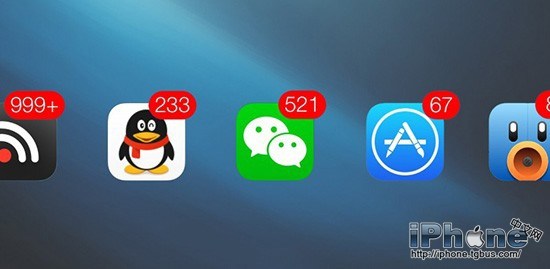
先把App分成兩類
通知本質上是「你與未開啟的App之間的溝通」。但並非所有通知都值得出現,第一步是決定哪些該開、哪些該關。
應該開啟通知的App
即時通訊類:這類通知時效性最高,收到後你需要判斷是否立刻回覆,所以應該打開。
待辦事項類:這類App的作用正好符合「通知」二字——提醒你該做什麼,自然該開。
應該關閉通知的App
單機遊戲:像Mr Jump這種打發時間才會點開的遊戲,其他時候沒必要跳出來。(聯網遊戲則可能用通知告訴你被攻擊了,需另行判斷。)
修圖類App:修圖App要通知什麼?
進一步微調每個App
路徑:設定 → 通知 → 選一個App。以微博為例,由上到下依序是:
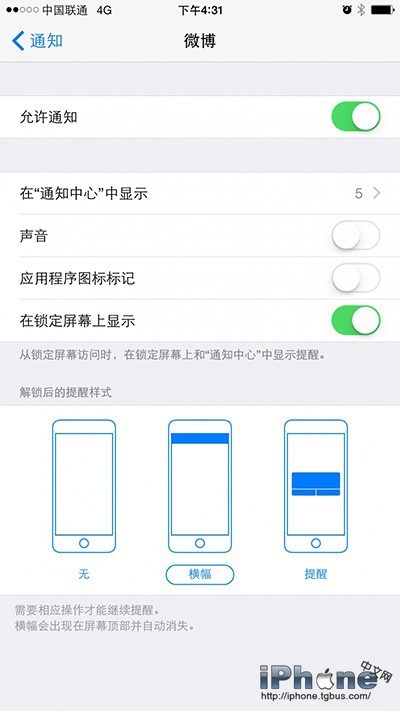
總開關、通知中心顯示條數、提示音、桌面角標、鎖屏顯示、推送樣式。
顯示幾條通知,是個學問
只顯示一條的App:如果你看到通知就會直接點進去,那你只需要知道「有東西來了」,開一條就夠,還能替真正需要空間的通知留位置。以微信為例,訊息來了就會看,加上為了隱私會關閉內容預覽,開5條10條毫無意義。

有多少顯示多少的App:一是需要靠通知判斷要不要進去的App(前提是該屏蔽的都屏蔽了,否則重要訊息會被擠掉);二是需要看到每條內容的App,例如待辦事項提醒,完成前都得靠它。
角標怎麼設
角標只是通知中心的補充。我的做法是:資料夾裡的App一律不開,否則十幾頁的角標反而浪費時間,也看不出是哪個App。資料夾外的則保留,用於漏掉訊息會有嚴重後果、或需要靠角標判斷是否要處理的App。
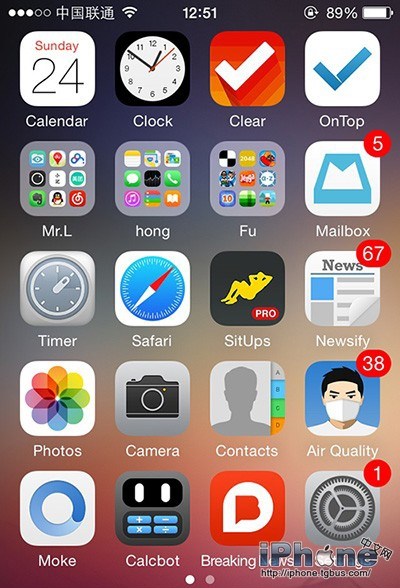
鎖屏顯示與推送樣式可依個人習慣調整,只有一個建議:訊息類App不要顯示詳細內容,避免在公共場合被旁人看到。
- 上一篇文章: iPhone 6如何開啟iCloud Drive
- 下一篇文章: 十個冷門但實用的iOS 8技巧,你知道幾個