
iPhone 6 郵件 App 新增帳號圖文教學
編輯:蘋果手機教程
郵件是很常用的功能,但換帳號或要同時收發多個信箱時,不少人不確定該從哪裡設定。以下以 iPhone 6 為例說明。
新增帳號的步驟
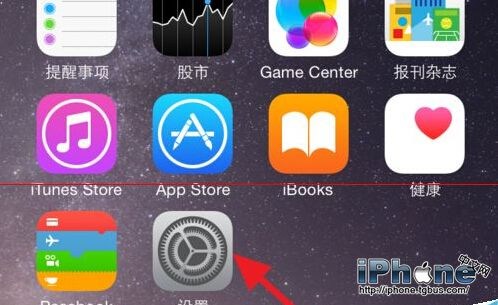
1. 開啟主畫面的「設定」。
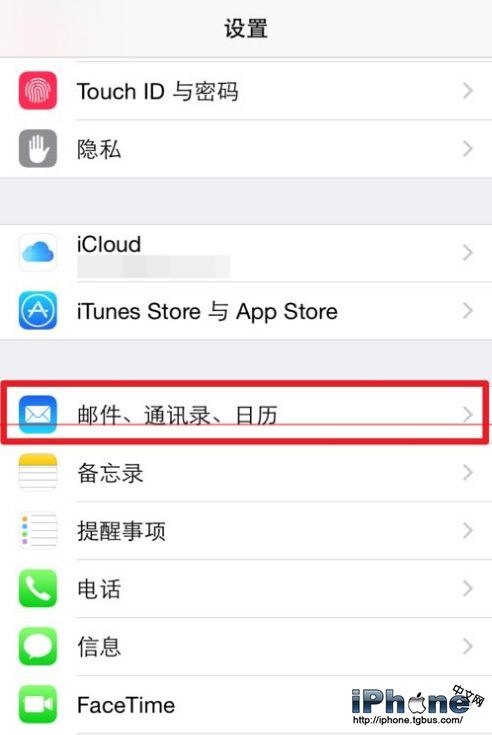
2. 找到並點進「郵件、聯絡人、行事曆」。
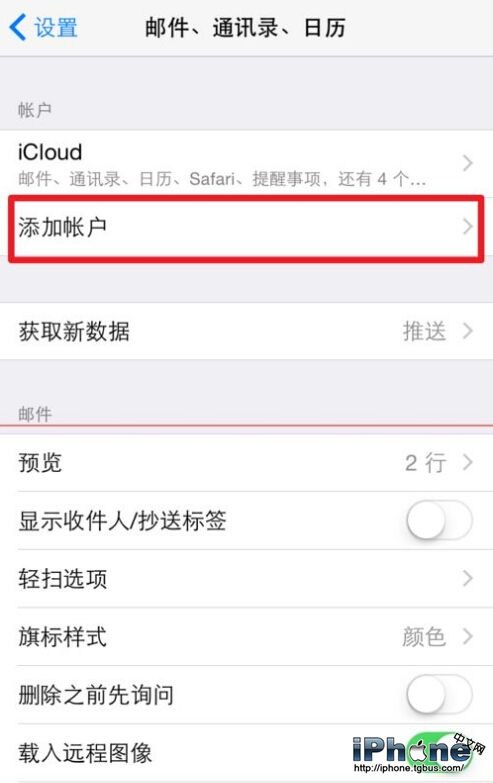
3. 點擊「新增帳戶」。
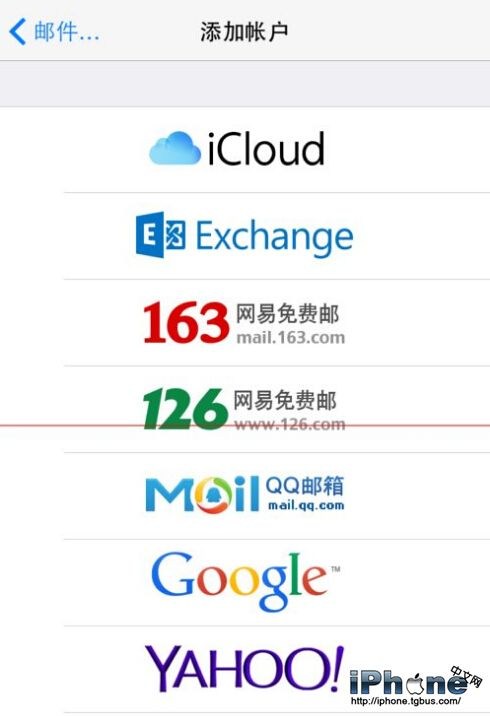
4. 選擇你的郵件服務商。清單中有 iCloud、Google、Yahoo 等常見服務;若你的信箱不在列表上(例如企業信箱或 QQ 郵箱),請選擇「其他」→「新增郵件帳戶」,再手動填入伺服器資訊。
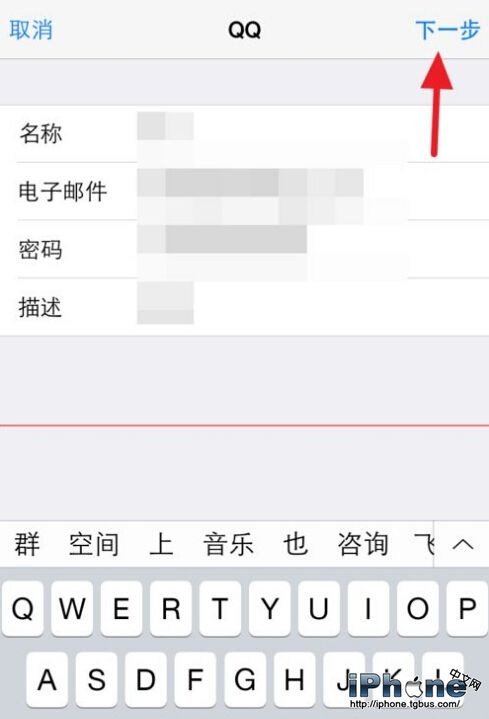
5. 依畫面填寫名稱、Email 與密碼,按下「下一步」,系統會自動驗證設定。
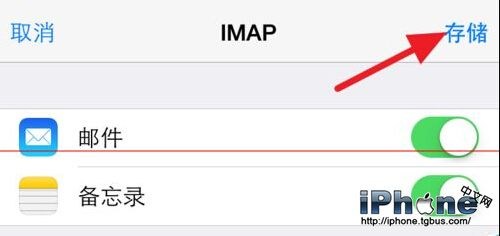
6. 驗證通過後,選擇要同步的項目(郵件、聯絡人、行事曆、備忘錄),再按右上角「儲存」。
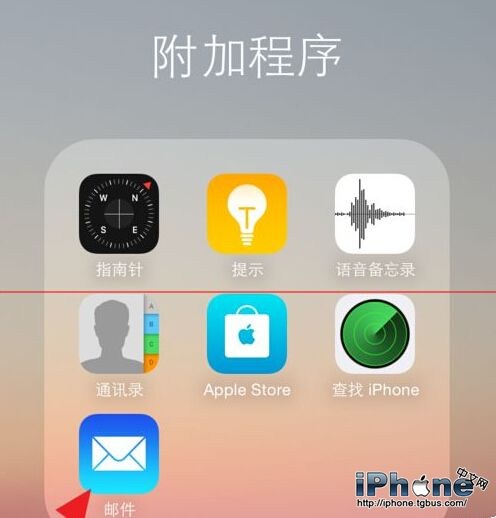
7. 回到主畫面點擊「郵件」。
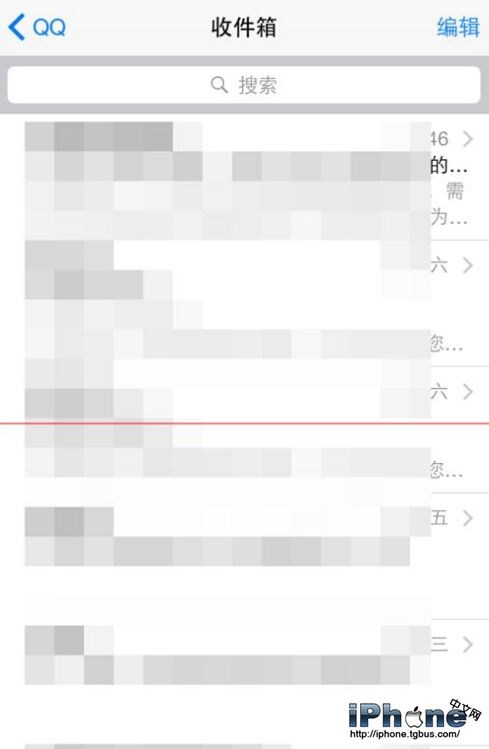
8. 即可開始編寫與收發郵件。
幾個常見卡關點
密碼驗證失敗。多數情況是該服務需要「應用程式專用密碼」。若你已啟用兩步驟驗證,請到該服務的帳號安全頁面產生一組專用密碼,用它取代原本的登入密碼。
收得到信但發不出去。這是外寄伺服器(SMTP)的設定問題。到該帳號的進階設定中確認 SMTP 伺服器位址與連接埠編號是否正確,並開啟 SSL。
想調整收信頻率。到「設定 → 郵件、聯絡人、行事曆 → 擷取新資料」,可設定推送、每 15 分鐘、每 30 分鐘或手動。若想省電,改為手動是相當有效的做法。
多帳號管理。新增多個帳號後,郵件 App 會在頂端顯示各信箱的分組,點一下即可切換;也可以在「郵件」App 的收信箱列表中點擊「所有收件匣」一次看全部。
- 上一篇文章: 升 iOS 9 後微信閃退打不開?三個方向試試
- 下一篇文章: 教 Siri 記住關係,之後說「打給我妹」它就懂