
蘋果裝置 iOS 8.3 越獄圖文流程(含支援機型與故障排除)
支援機型:iPhone 6、iPhone 6 Plus、iPhone 5s、iPhone 5c、iPad Air 2、iPad Air、iPad mini、iPad mini 2、iPad mini 3、iPod touch。
一、越獄準備
・確認裝置已升級至 iOS 8.3。
・關閉「尋找我的 iPhone」:設定 → iCloud → 關閉「尋找我的 iPhone」。
・關閉螢幕密碼鎖:設定 → Touch ID 與密碼 → 關閉密碼。
・備份重要資料,包含通訊錄、簡訊、照片。若尚未升到 8.3,可先用刷機工具以「保留資料升級」的方式更新後再越獄。
二、開始越獄
需要留意的是,Cydia Substrate(即 Mobile Substrate)在當時尚未完全相容 iOS 8.2 / 8.3,因此部分插件在越獄後暫時無法使用,需等作者更新。
1. 下載並安裝太極越獄工具 V2.0.0。
2. 打開工具,用傳輸線把裝置連上電腦。
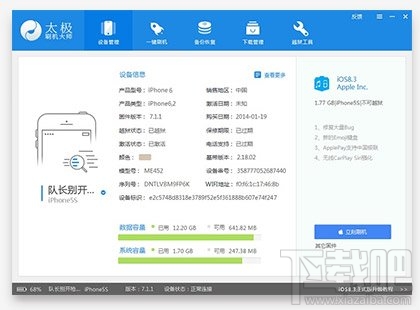
3. 工具辨識到裝置後,點擊「開始」。
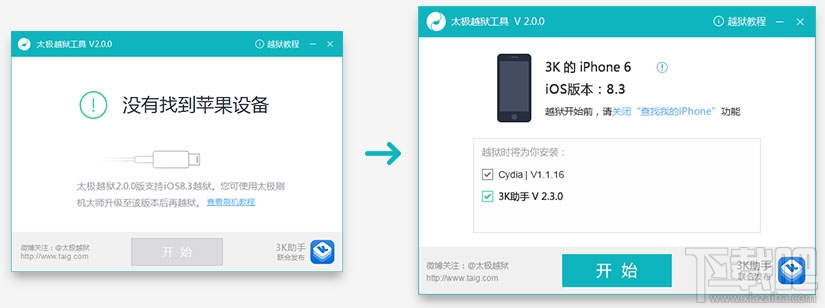
4. 過程中請保持連線穩定並耐心等待。中途拔線或操作手機,可能造成開機停在白蘋果。
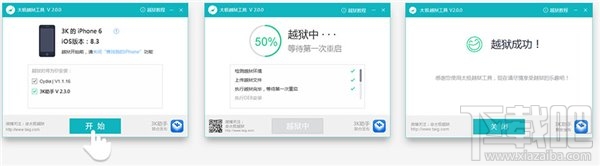
三、完成越獄
解鎖裝置後依畫面提示操作,這一階段不會抹除你的資料:解鎖 → 選擇 Wi-Fi(可略過)→ 設定 iCloud(可略過)→ 設定尋找我的 iPhone(可略過)→ 設定 Touch ID 與密碼(可略過)→ 開始使用。
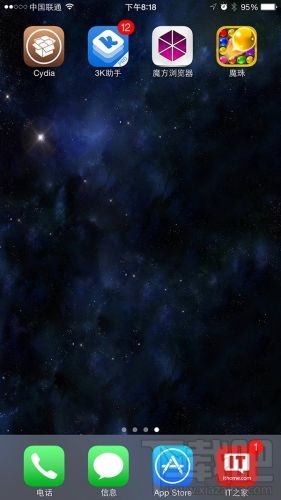
完成後桌面會多出 Cydia 圖示,首次開啟時會進行檔案系統初始化,之後裝置自動重啟一次,屬正常現象。
四、常見問題排除
1. 越獄後若提示「儲存空間幾乎已滿」,這是工具寫入系統目錄造成的警示,執行一次 Cydia 進行目錄搬移即可解決。
2. 若越獄失敗,建議先關閉 Wi-Fi 後重試;仍失敗的話,請重新刷機成乾淨的 iOS 8.3 再越獄。
3. 卡在 20% 多為驅動問題,請參考驅動修正相關說明;卡在 30% 至 50% 之間則優先檢查背景程式佔用、USB 埠與傳輸線、以及防毒軟體。
越獄後的提醒
越獄會關閉部分系統 protections,安裝來路不明的插件與主題存在風險,包括個資外洩與開不了機。建議只從熟悉的來源安裝,並且在動任何系統檔案前先備份。若只是想要改外觀或增強功能,其實有許多不須越獄的官方設定與 App 可以達成類似效果,值得先評估。
- 上一篇文章: iOS 8.3 越獄卡 20%:兩種情境的對應處理
- 下一篇文章: 越獄後跳出「儲存空間幾乎已滿」是怎麼回事?