
iPhone 6 怎麼查看 Safari 已儲存的帳號密碼
編輯:蘋果手機教程
iPhone 會幫你把網站的帳號密碼存起來,下次登入自動帶入,很方便。但存下來之後要怎麼「看回去」?很多人不知道其實可以查。以下以 iPhone 6 為例說明。
查看步驟
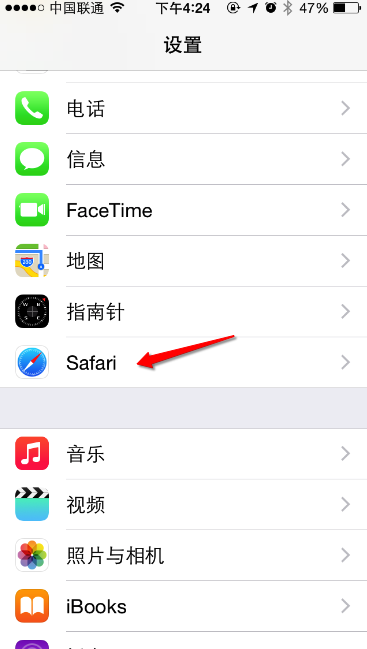
1. 開啟「設定」,找到並點進「Safari」。
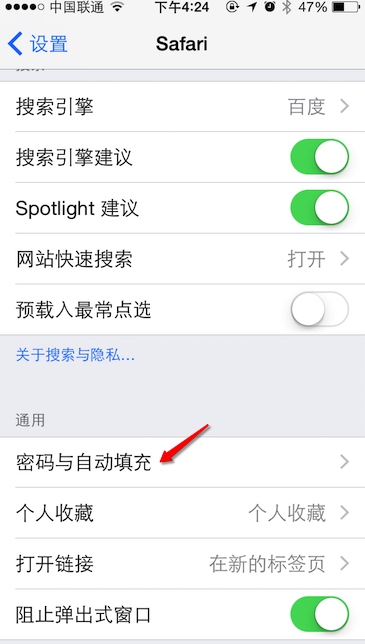
2. 點選「密碼與自動填寫」。
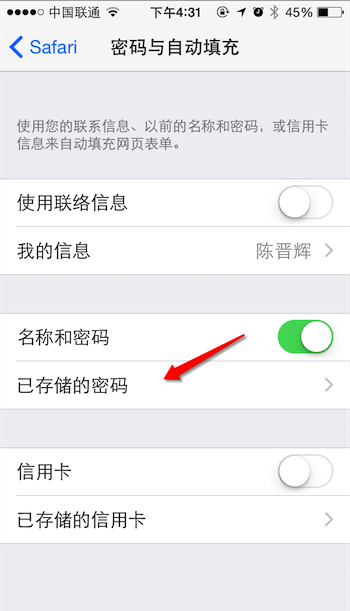
3. 點擊「已儲存的密碼」。
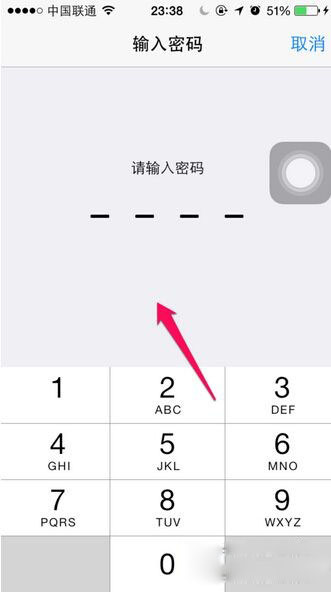
4. 系統會要求驗證身分,輸入手機的鎖屏密碼(若啟用 Touch ID 則可直接用指紋)。
5. 驗證通過後,這裡會列出所有已保存的網站與對應帳號,點進任一項即可看到完整密碼。
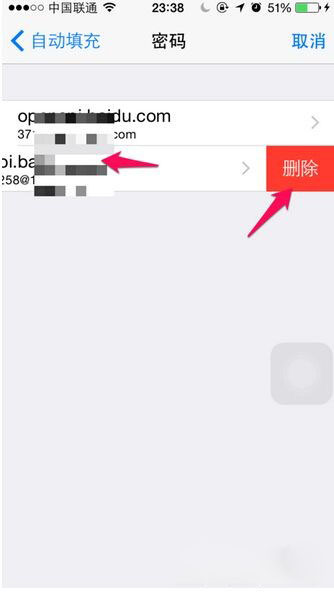
6. 想刪除某一筆,將它向左滑動,右側會浮出「刪除」按鈕,點擊即可移除。
什麼時候會用得上
最常見的場景是換手機、換電腦時需要把某個網站的密碼搬過去,或是很久以前註冊的帳號早就忘記用了什麼。這個清單能直接幫你把答案找出來。
安全提醒
正因為這裡存放著所有網站的通行證,鎖屏密碼就顯得格外重要。請確認你有設定六位數以上的密碼,而不是簡單的四碼; Touch ID 雖然方便,但重開機後仍需輸入一次密碼才能啟用,這層設計本身就是保護。
另外,若這台 iPhone 曾借給他人使用,建議定期檢查這個清單,把不再使用的帳號密碼刪掉。想更進一步的話,可以搭配「設定 → Safari → 密碼與自動填寫」中的 iCloud 鑰匙圈,讓密碼在你自己名下的裝置間安全同步。
- 上一篇文章: 單手用大屏 iPhone 更順:用底部標籤代替返回鍵
- 下一篇文章: iPhone 顯示「已停用」怎麼救?三種解鎖途徑與風險說明