
用 Home 鍵快速切換 iPhone 螢幕亮度
編輯:蘋果手機教程
iPhone 的「輔助功能」是個寶庫,裡面不少設計原本是為特殊需求使用者做的,但普通人用起來同樣受惠——最熟悉的就是虛擬按鍵「小白點」。這次要介紹的是另一個用法:把「弱光濾鏡」綁到 Home 鍵,等於用實體鍵做出一鍵夜間模式。對常在深夜看新聞、看小說的人來說,相當實用。
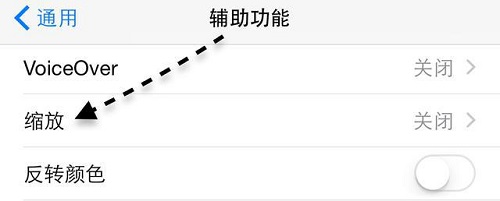
步驟一:打開輔助功能裡的「縮放」
依序進入「設定 → 通用 → 輔助功能」,在清單中找到並點開「縮放」。
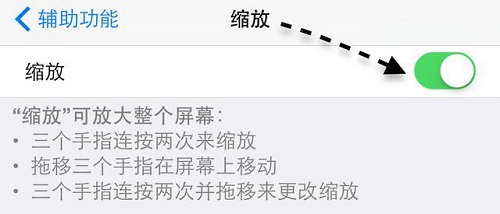
步驟二:開啟縮放功能
把「縮放」的開關打開。這個功能本來是用三指雙擊來放大畫面,但我們要用的不是放大,而是它附帶的其他能力。
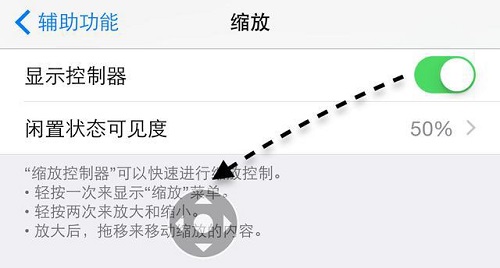
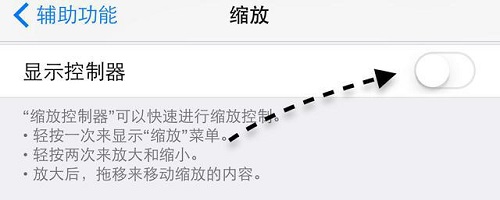
步驟三:開啟「顯示控制器」
在縮放設定的清單下方找到「顯示控制器」並打開,此時螢幕上會出現一個浮動的功能圖示。
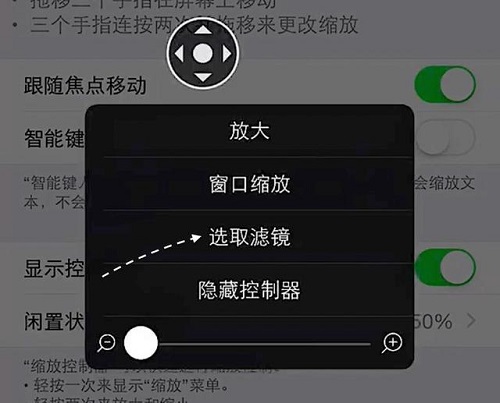
步驟四:選取濾鏡
點擊那個顯示控制器圖示,在跳出的選單中點選「選取濾鏡」。
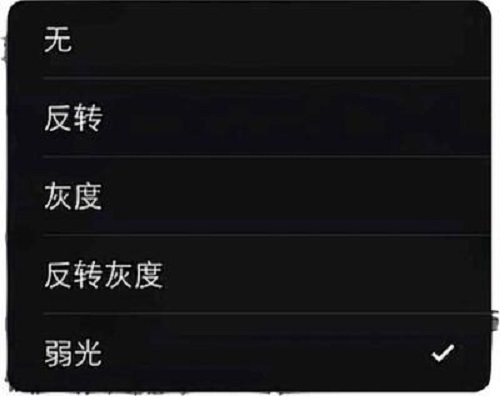
步驟五:選擇「弱光」
在濾鏡清單中點選「弱光」,畫面會立刻變暗。
步驟六:把控制器收起來
設定好之後,螢幕上那個浮動圖示會擋視線,可以在選單中把它隱藏起來。
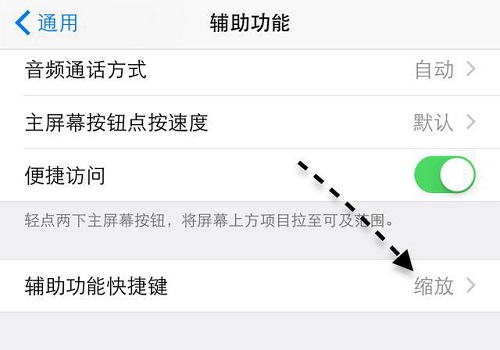
步驟七:綁定輔助功能快捷鍵
回到「輔助功能」清單,點擊最下方的「輔助功能快捷鍵」。
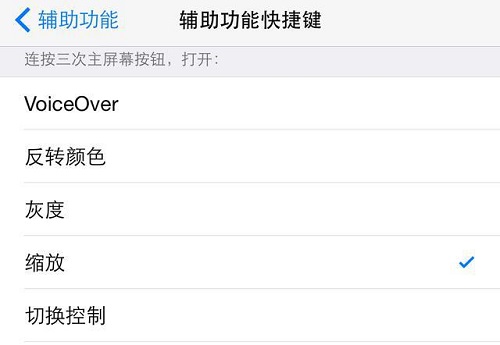
在清單中選擇「縮放」,設定就完成了。
之後只要連續按三下 Home 鍵,弱光效果就會啟動、螢幕瞬間變暗;再按三下即可恢復正常亮度。這套做法比把系統亮度拉到最低更省電,也不會因為環境光自動調整而反覆跳動,睡前閱讀時特別舒服。
- 上一篇文章: 5 個 iPhone 輸入法小技巧,打字快一倍
- 下一篇文章: iPhone 隱藏小技巧 6 連發:閃光燈提醒、快速搜 App、強制退出