
怎麼設定 iPhone 夜間模式?用縮放濾鏡做出弱光效果
編輯:蘋果手機教程
iOS 早期沒有原生的夜間模式,但可以用「縮放」功能裡的濾鏡變出一個:把螢幕整體調成弱光,再綁定到 Home 鍵三連擊,等於自製一個可隨時開關的夜間模式。
步驟一:進入縮放設定
依序點開「設定 → 通用 → 輔助功能 → 縮放」。
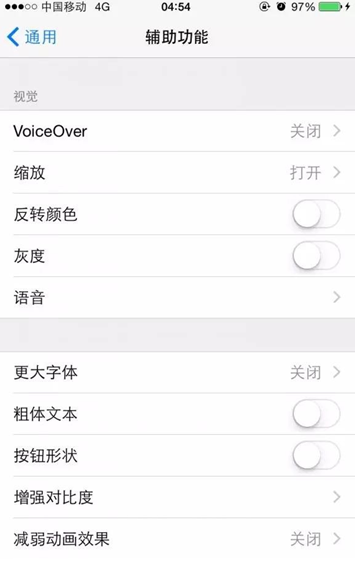
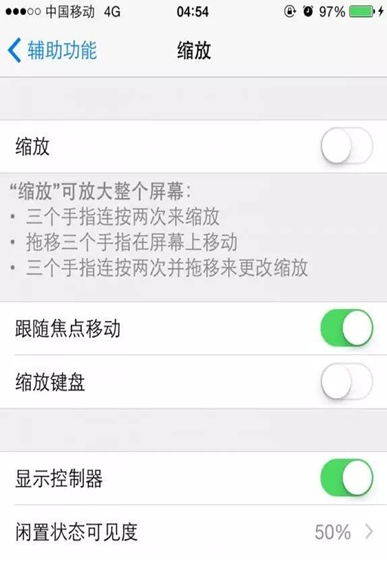
步驟二:開啟顯示控制器並選全螢幕縮放
進去後找到並打開「顯示控制器」,接著點擊下方的「縮放區域」,選擇「全螢幕縮放」,其餘選項維持預設即可。
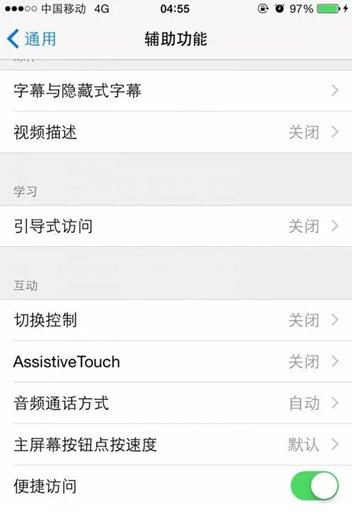
步驟三:設定輔助功能快捷鍵
返回上一頁,把選單滑到最底部,點擊「輔助功能快捷鍵」。
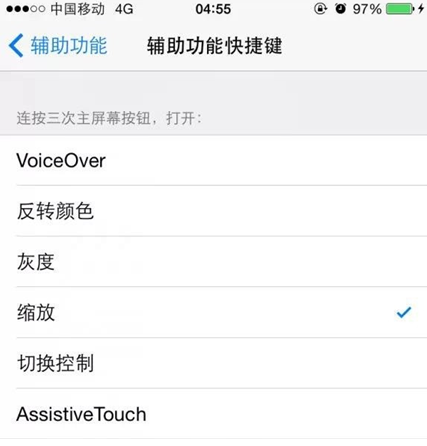
步驟四:勾選「縮放」
在清單中選擇「縮放」。
步驟五:連按三下 Home 鍵
回到主畫面,連續按三次 Home 鍵,就會跳出縮放功能的設定面板。
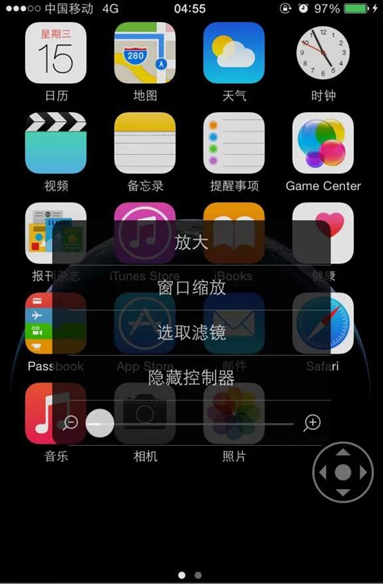
步驟六:選「弱光」並關閉放大
點擊「選取濾鏡」,選擇「弱光」,然後把最下方的縮放倍率游標拖到最左邊(也就是不放大畫面),最後點一下螢幕空白處就完成了。
設定好之後,螢幕上會出現一個類似小圓點的虛擬控制器,位置可以隨意拖動。如果覺得它擋視線,回到剛剛的選單點擊「隱藏控制器」即可收起來。
完成這套設定,之後只要連按三下 Home 鍵就能在弱光與正常亮度之間切換。晚間躺床上滑手機時,這個小技巧比把亮度拉到最低舒服得多,也不會在關燈後被螢幕亮到眼睛睜不開。
- 上一篇文章: iPhone 時鐘 App 全解:世界時鐘、鬧鐘、倒數計時與碼表
- 下一篇文章: iPhone 5 開機卡在白蘋果?三種救援步驟與重刷系統