
iPhone Home 鍵失靈別急著送修:八招依序試
Home 鍵變遲鈍、按了沒反應,是 iPhone 最典型的疑難症之一。但多數情況並不需要立刻送修——它常被指紋油污與灰塵卡住,清一清就好。以下八招由簡到繁排列,若前七招都無效,第八招才是最後手段(當然,你也可以先用系統內的輔助鍵 AssistiveTouch 應急)。
適用機型:iPhone 4、iPhone 5、iPhone 6、iPad 2、iPod Touch 等所有配備實體 Home 鍵的裝置。
第一招:彈指神功
用手指輕輕彈擊 Home 鍵,過一會兒邊緣可能滲出白色污垢,持續重複「彈」的動作,直到按鍵恢復正常。這招處理的是最常見的異物卡阻。
第二招:軟體層級重設
隨便開啟一個應用,長按電源鍵幾秒直到畫面出現「滑動關機」提示。這時放開電源鍵但不要真的關機,接著按住 Home 鍵數秒,直到畫面跳回主畫面。這個動作等於重新校準 Home 鍵與系統的對應關係,做完後通常就能正常使用。若嘗試後依然無效,那基本可判定為硬體問題,該找售後維修了。
第三招:酒精清潔
工具準備:醫用酒精、棉球、鑷子。
1. 關閉手機。
2. 讓 iPhone 與地面呈約 45 度角,Home 鍵朝下、聽筒朝上。
3. 用鑷子夾住酒精棉球按在 Home 鍵上,輕壓讓酒精滲出,沿著按鍵邊緣來回擦拭。
4. 反覆數次,待酒精自然揮發。
第四招:外接電源法
接上外接電源後按住 Home 鍵,直到語音控制介面出現,再把電源移除。這個做法能讓部分使用者感覺按鍵變得靈敏一些,值得一試。不過要說明的是,拆機、酒精以外的侵入式處理難度都不低,操作不當反而可能造成硬體傷害,請審慎評估。
第五招:刷機或升級固件
有一種可能是 Home 鍵與某個程式衝突導致失灵。此時可嘗試升級系統或重刷固件這類常見手段,排除軟體因素。
第六招:改用 AssistiveTouch
若你已升上 iOS 5 以後的版本,內建的 AssistiveTouch 手勢功能可以讓你幾乎不再需要實體 Home 鍵——返回主畫面、鎖屏、調整音量等操作都能在懸浮選單中完成。開啟路徑為「設定-一般-輔助功能-AssistiveTouch」。這是硬體維修前的理想替代方案。
第七招:自行拆機更換
這招不太推薦,光是拆開機身就夠讓人頭痛。若你本身是有經驗的動手派,那可以自行採購拆機工具與新的 Home 鍵排線模組替換,但風險自負。
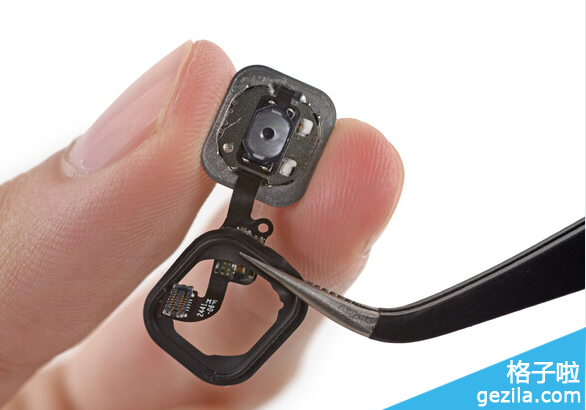
第八招:送修
這是沒有辦法的辦法。若你手上的的行貨且仍在保固期內,可直接致電蘋果客服安排送修。若是港版等非國內行貨,通常得透過購買管道代為送修;如果是代購機,則可找當地電腦城中較具規模的蘋果商家處理維修。
實務順序建議:先做第一、三招的清潔(成本最低、成功率最高),再試第二招重設。若仍無改善且你不在保固期內,直接開啟 AssistiveTouch 應急,不必急著花錢換鍵。
- 上一篇文章: iPhone 內建軟體怎麼移除?越獄後的批次清理流程
- 下一篇文章: iPhone 6 家庭共享設定教學:iCloud 家人共享一次看懂