
Apple ID 被盜刷怎麼辦?開啟兩步驗證自保
編輯:蘋果手機教程
近期各大蘋果論壇接連有用戶回報 Apple ID 遭盜用,被拿去替某款 3D 手遊刷榜。追根究柢,問題往往出在為了省事,曾在各類第三方「XX 助手」中輸入過自己的帳號密碼,結果憑證外流。
蘋果提供的兩步驗證正是針對這類風險設計的防護機制。啟用之後,即使他人掌握你的密碼,也無法逕自更動帳號。以下是圖文步驟。
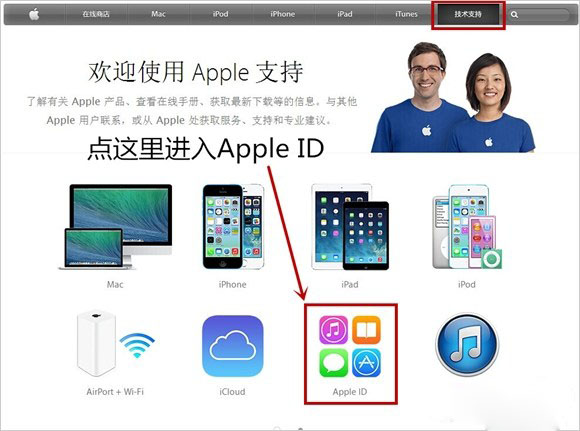
1、進入蘋果官網,在「技術支援」中找到「Apple ID」並點入。
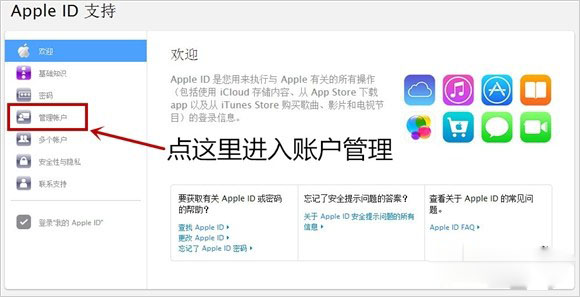
2、進入「帳戶管理」。
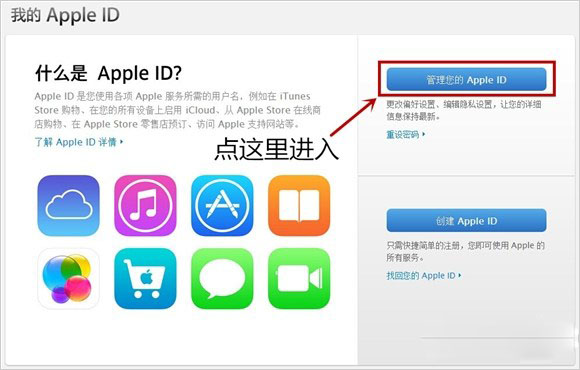
3、點選「管理您的 Apple ID」。
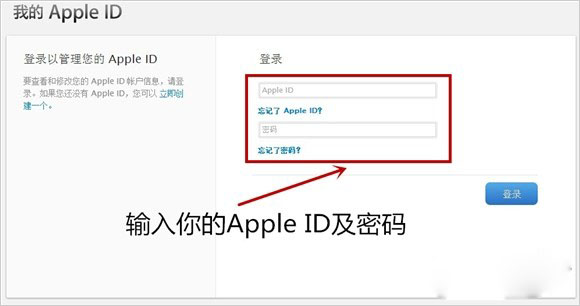
4、初次登入直接輸入 Apple ID 與密碼。
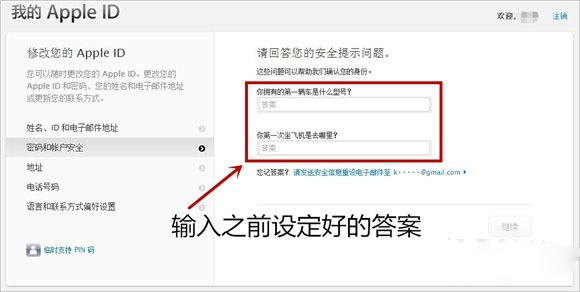
5、登入後進入「密碼與帳戶安全性」,若設過安全提示問題需先作答。
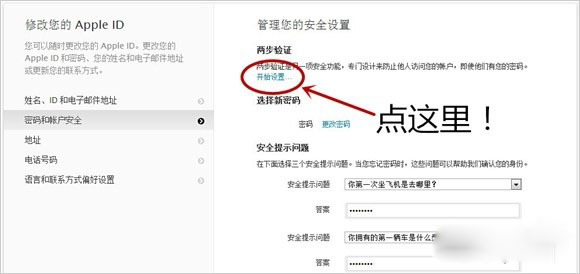
6、點擊「開始設定」。
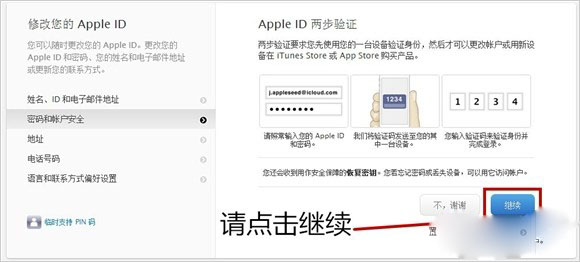
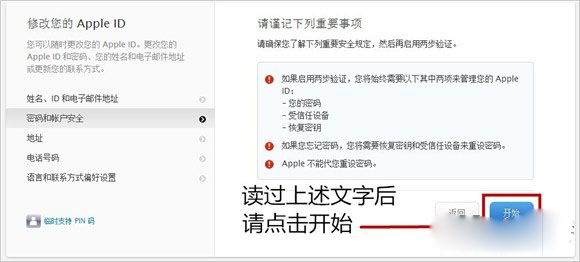
7、閱讀兩步驗證說明後按繼續。
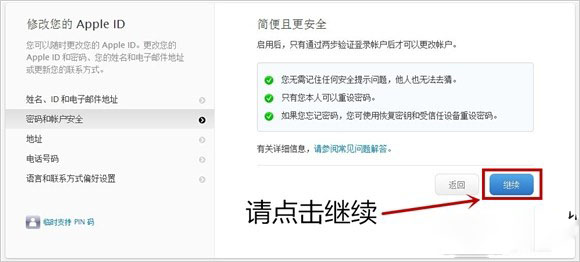
8、啟用後原本的安全提示問題自動失效。
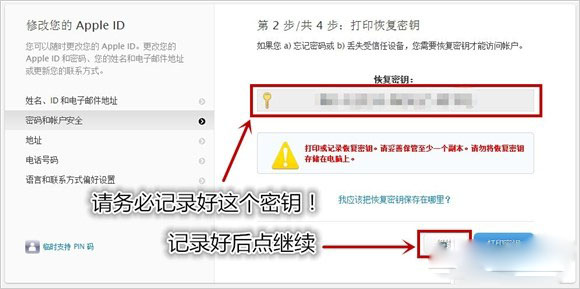
9、記下系統產生的「恢復密鑰」並妥善保存,再繼續設定。
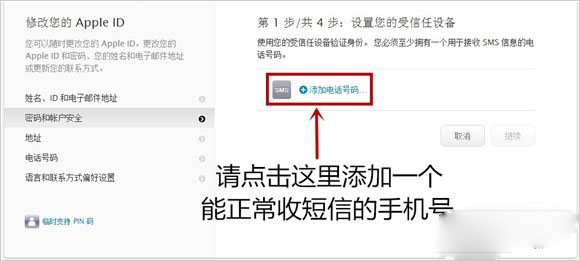
10、點擊新增電話號碼,請確認該號未停用且能收簡訊。
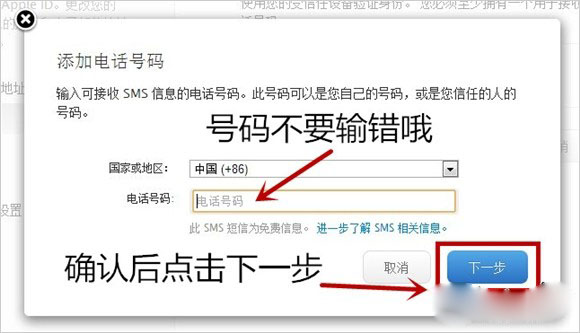
11、在提示框中鍵入該號碼。
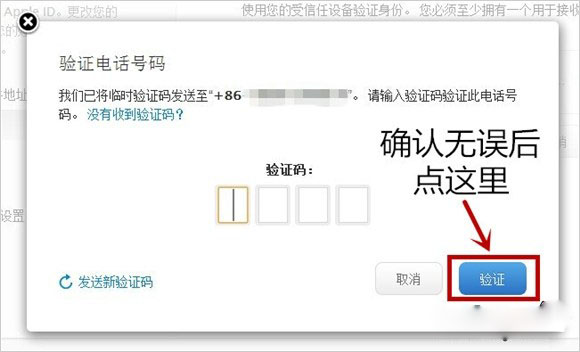
12、填入收到的驗證碼並送出。
13、驗證通過後會顯示帳號關聯裝置,確認無誤按繼續。
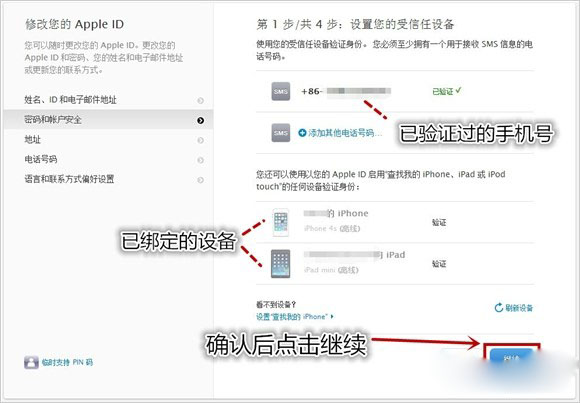
14、畫面再次顯示恢復密鑰,確認已保存後繼續。
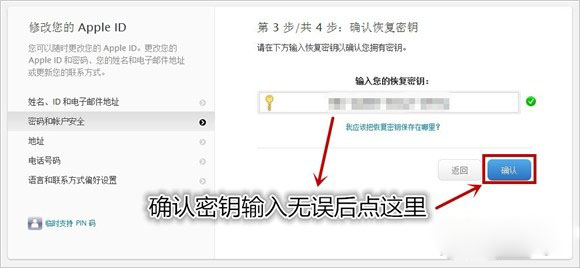
15、在新頁面輸入那組恢復密鑰完成驗證。
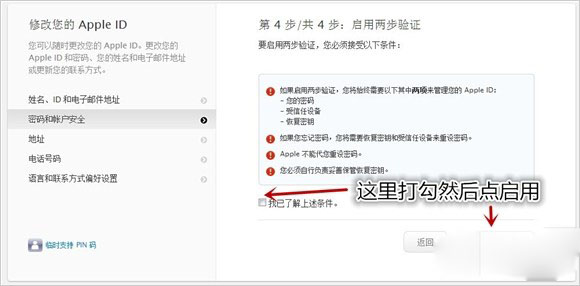
16、閱讀提醒說明後啟用兩步驗證。
17、完成全部步驟。
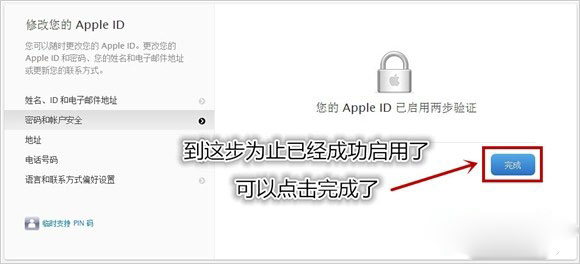
啟用後,登入帳號都需要通過驗證;想修改密碼必須取得簡訊驗證碼,在新裝置上購買 App likewise 需多一道確認。若要關閉,回到 Apple ID 管理頁即可。
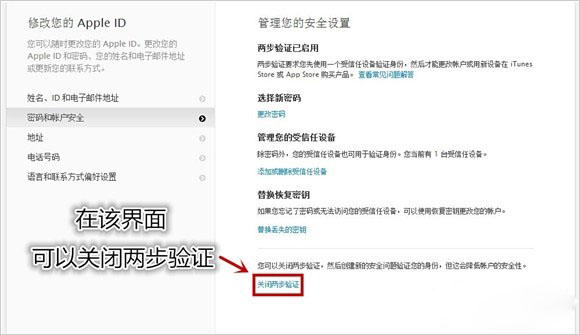
重要提醒:帳號密碼、受信任裝置、恢復密鑰這三項必須具備其中兩項才能完成驗證。忘記密碼時,得同時握有受信任裝置與恢復密鑰才能登入重置;若少了任何一項,帳號將無法救回。這道設計擋住了盜用者,也要求你切實保管好這三項,尤其是那串恢復密鑰。此外,請避免在非官方管道輸入 Apple ID 密碼,這是根本的防線。
- 上一篇文章: 蘋果手機相冊怎麼加密?保護私密照片的做法
- 下一篇文章: App Store 介面變英文?六步還原中文