
iPhone 錄音功能怎麼用?找出內建「語音備忘錄」並學會操作
編輯:蘋果手機教程
新一代 iPhone 6 在 iOS 8 桌面上找不到錄音功能,要使用它其實有兩種方法:一是透過搜尋「語音備忘錄」找到 iPhone 6 內建的錄音功能;二是到 App Store 搜尋並安裝錄音外掛。由於 iPhone 6 本身就有錄音功能,只是很多人找不到,因此以下主要介紹如何找出並使用內建的錄音功能。
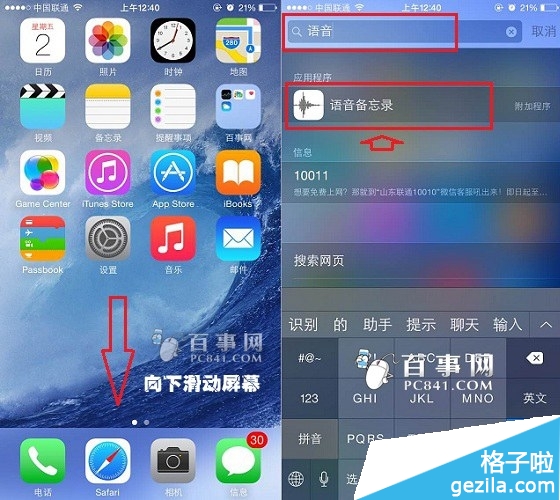
在 iPhone 6 桌面的空白處用手指往下滑,叫出搜尋功能,接著在頂部搜尋框輸入「語音備忘錄」,就能找到 iPhone 6 的錄音功能,點擊打開即可,如上圖。
相關連結:iPhone 6 搜尋在哪 iPhone 6 搜尋功能使用方法
●iPhone 6 錄音功能使用方法
1、打開 iPhone 語音備忘錄後,點擊中間的「小紅圈」按鈕就能開始錄音;需要暫停時,再點一次中間的「小紅圈」即可。同樣地,想繼續錄音,仍是再點一下「小紅圈」按鈕,如下圖。
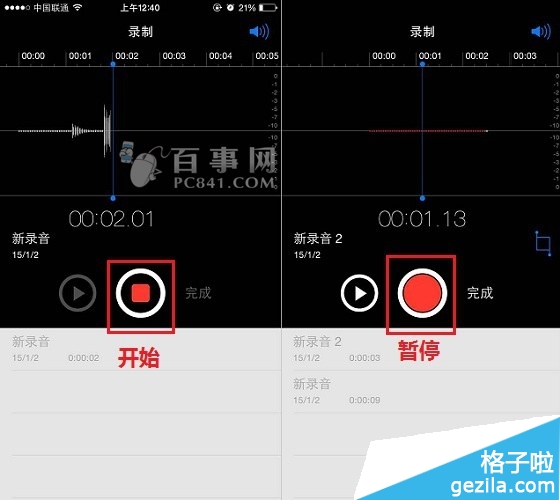
iPhone 6 開始錄音與暫停
2、在暫停狀態下,還可點擊右側的「方形」圖示,接著會跳出【取消】、【刪除】、【修剪】三個功能,如下圖。
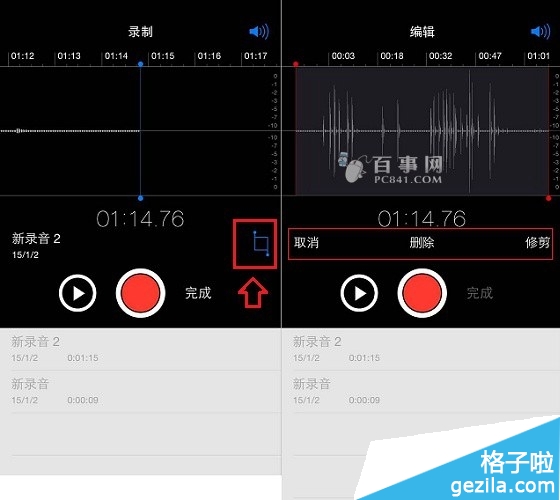
錄音選項
3、另外在暫停狀態下,點擊小紅圈後方的【完成】就能儲存這段錄音,還能為它命名,完成後點【儲存】即可,如下圖。
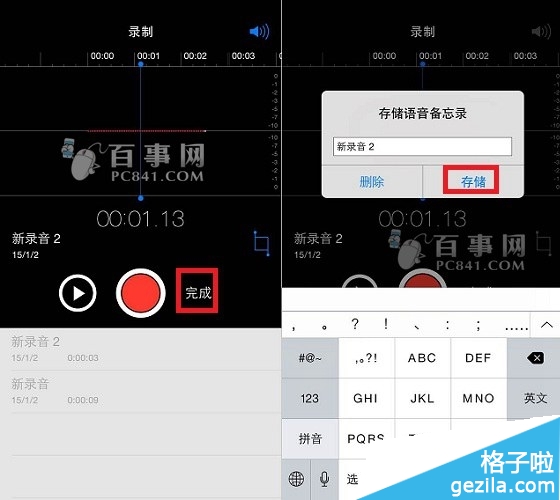
儲存錄音
iPhone 6 錄音功能的使用方法就介紹到這裡。
- 上一篇文章: iPhone 怎麼聽歌識曲?問 Siri「這是什麼歌」就知道
- 下一篇文章: Apple ID 怎麼用?帳戶安全常識與各項服務的正確設定