
iPhone 實用技巧大集合:十個你可能不知道的隱藏功能
iPhone在國內的普及率逐年攀升。幾年前手裡拿一台iPhone還能收穫不少目光,如今它已近乎街機;但真正把這台手機摸透的人,卻遠比想像中少。多數人的用法停留在打電話、發訊息、看影片、玩遊戲,而系統裡其實藏著不少低調好用的功能。以下挑選十個實用技巧,一起看下去。
一、快速輸入網址後綴
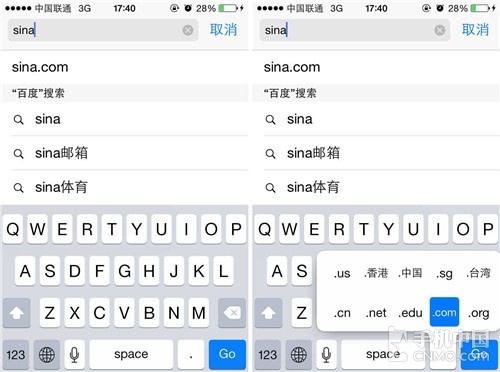
用Safari上網時,過去我們得切換到全鍵盤,一個字母一個字母把「.com」「.net」「.cn」敲完。其實這些後綴就藏在虛擬鍵盤裡。
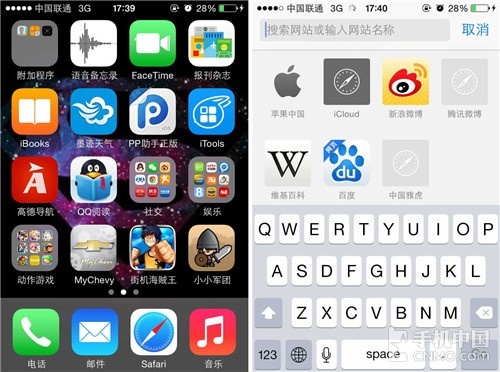
做法:打開Safari並輸入網址,把鍵盤切到全字母模式,長按句號鍵,上方就會浮出URL後綴選項。接著只要輸入主體部分,再點選正確的後綴即可。
二、快速切換表情輸入法
很多人為了傳表情去越獄、裝第三方輸入法,其實iOS本身就內建表情鍵盤。
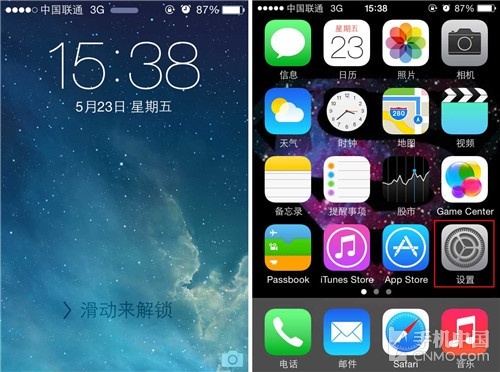
做法:進入「設定 > 通用 > 鍵盤」,再點一次「鍵盤」,然後選擇「新增新鍵盤」。
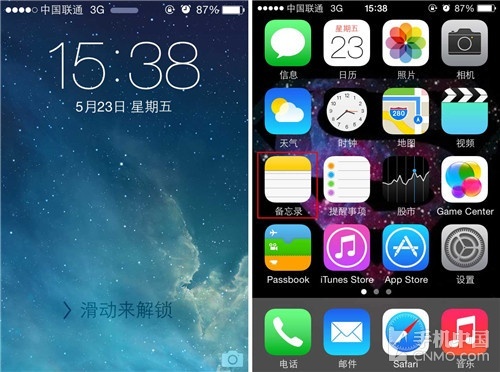
在清單中點選「表情符號」,之後鍵盤切換列就會多這一項。
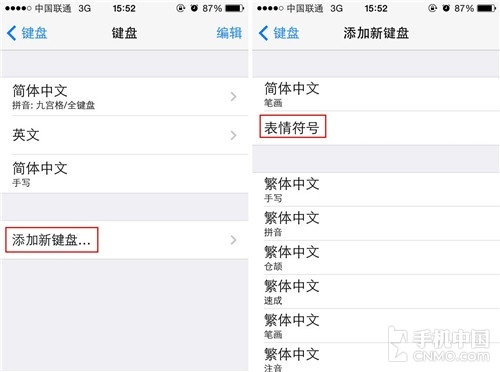
使用時長按左下角的地球圖示即可切換,選項包含簡體拼音(全鍵盤/九宮格)、手寫、English與表情符號等。
三、用Siri語音發微博
微博已是許多人收集資訊與交流的平台,但發文多半還是手動打字。其實Siri也能代勞。
做法:1. 先從App Store安裝新浪微博。
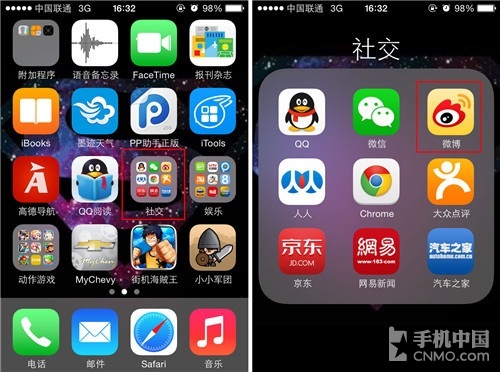
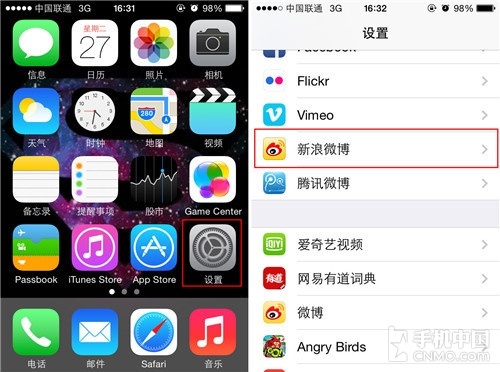
2. 進入「設定」,找到「新浪微博」。
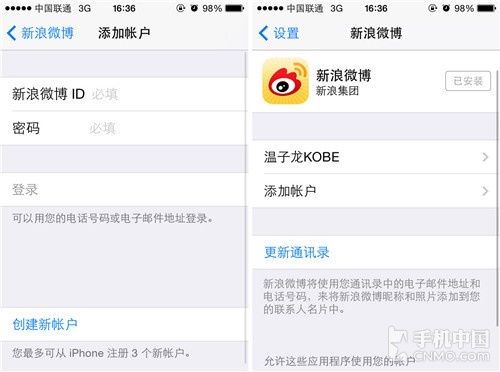
3. 選擇「新增帳號」,輸入帳密並完成驗證登入。
4. 長按Home鍵喚醒Siri,說出「發布微博」,Siri會辨識並回應。
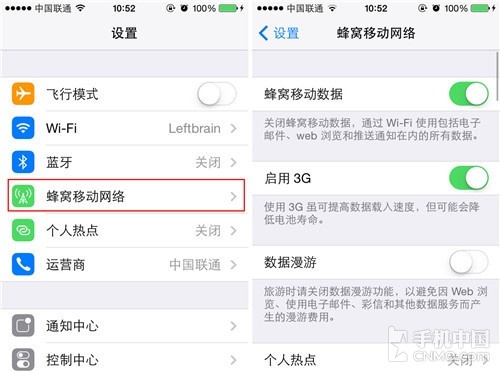
5. 約1秒後Siri會跳出撰寫介面,直接口述內容即可。
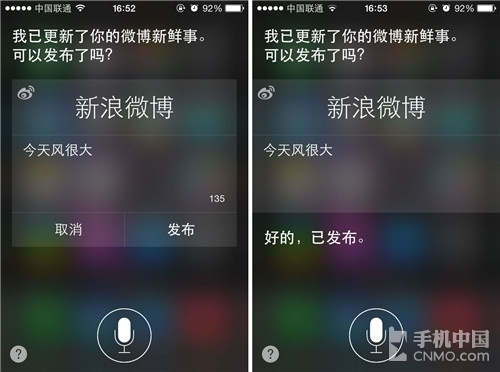
6. 系統辨識後會詢問是否發佈,回應即可。看到「微博已發送」就代表成功。
四、查看與管控流量
「流量」這個話題總能引來一片抱怨。而随着4G時代來臨,流量監控成了剛需。iOS 7之後,這件事終於不必靠第三方App。
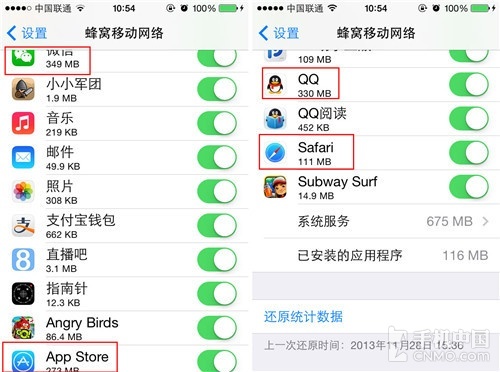
步驟:1. 找到並點開主介面的「設定」。
2. 在清單中找到「行動網路」並點進去。
3. 往下滑動,即可看到所有App的流量消耗。
4. 從清單不難看出,吃流量的多半是微信、QQ、App Store與Safari這類常連網的應用。
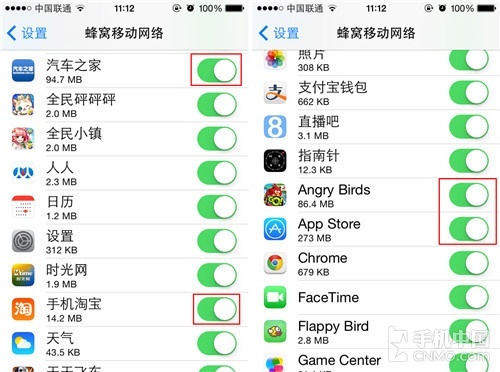
5. 流量快不夠時,直接關閉特定App的開關即可阻止它使用行動數據;月底流量充足時再打回來。
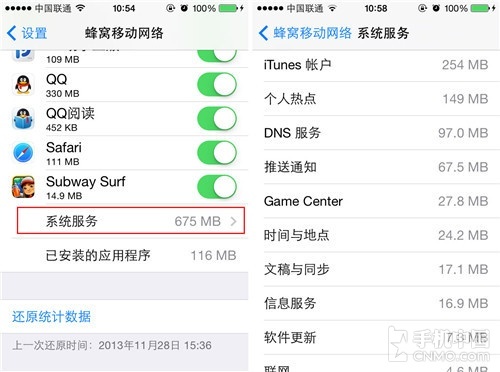
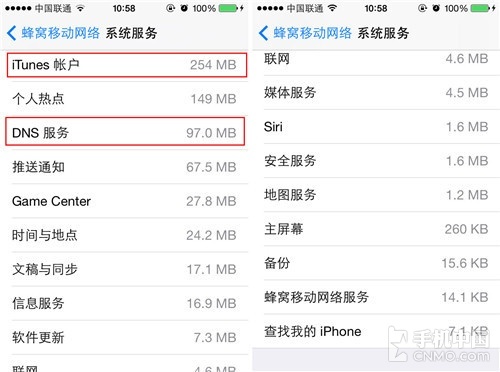
6. 清單最下方還有「系統服務」一項,可查看iTunes帳戶、DNS服務、時間與地點等系統項目的流量消耗。
五、調用字母的特殊符號
iOS的虛擬鍵盤藏了不少隱藏字符,知道怎麼叫出來能省下不少事。
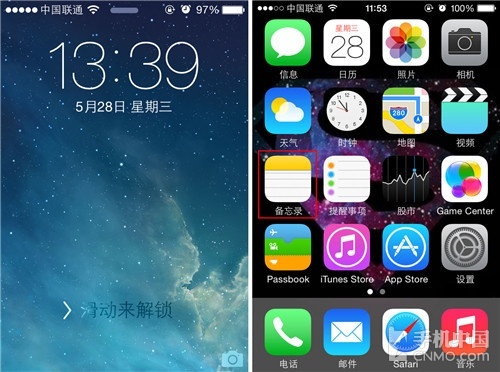
做法:1. 打開備忘錄或訊息,調出鍵盤。
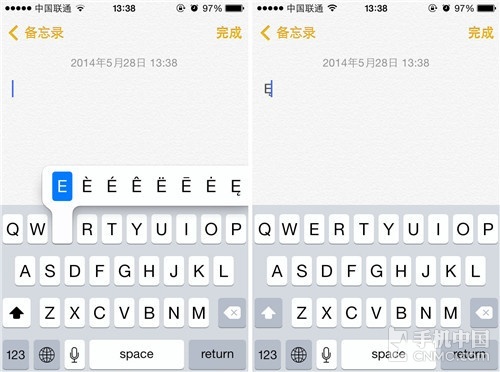
2. 點擊地球圖示切換到 English (US) 輸入法。
3. 長按任一字母,上方就會浮出該字母的各種變體字符。以字母E為例,除大寫E外還有7種特殊符號可選。
六、在Safari裡直接看微博
除了用Siri發文,Safari還能直接瀏覽你的微博時間軸,靠的是共享連結功能(需先綁定帳號)。
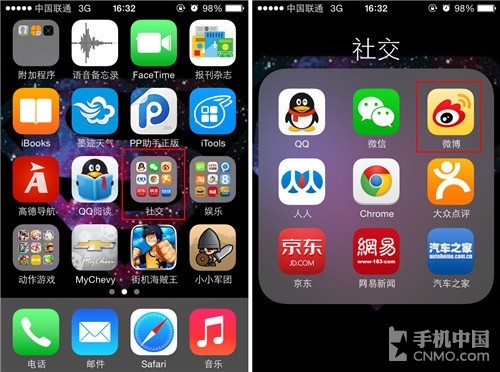
1. 先從App Store安裝新浪微博。
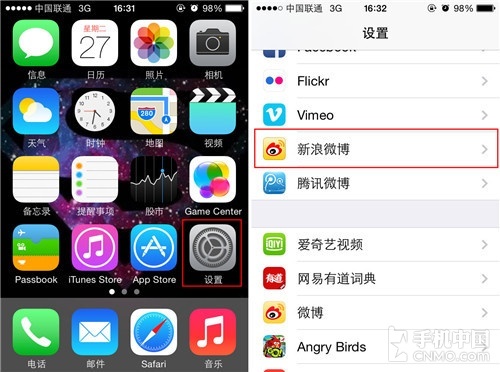
2. 進入「設定」找到「新浪微博」。
3. 選擇「新增帳號」並完成登入驗證。
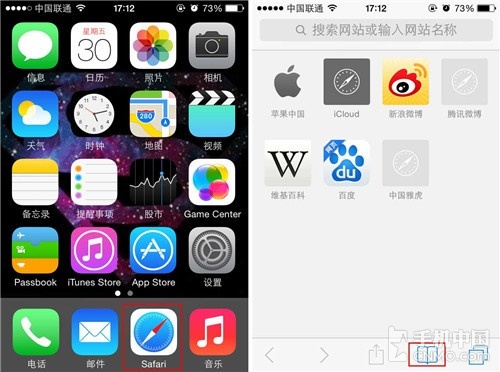
4. 打開Safari,點擊下方的書籤按鈕進入書籤頁。
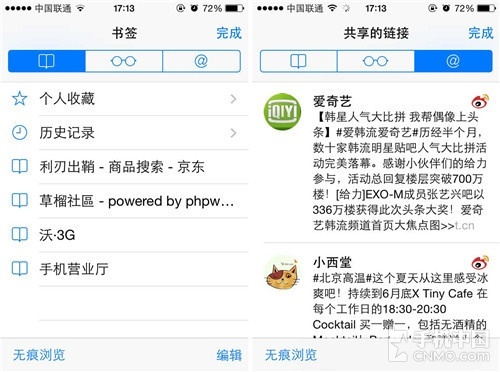
5. 點擊右上角的「@」按鈕,即可在瀏覽器中直接瀏覽微博內容。
七、隱藏資料夾名稱
有些App不想讓名字太顯眼,其實可以把資料夾標題藏起來。
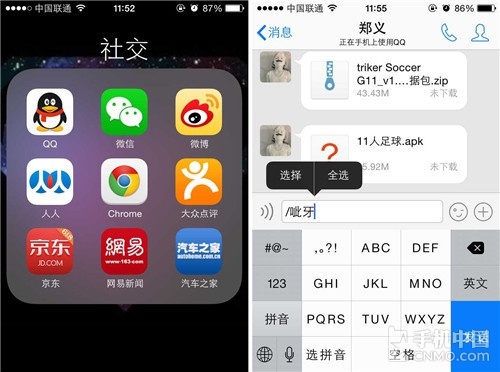
做法:1. 打開QQ聊天視窗,點右側表情圖示,隨便選一個表情,輸入欄會顯示該表情的文字描述(如「/呲牙」)。長按該文字,全選並複製。
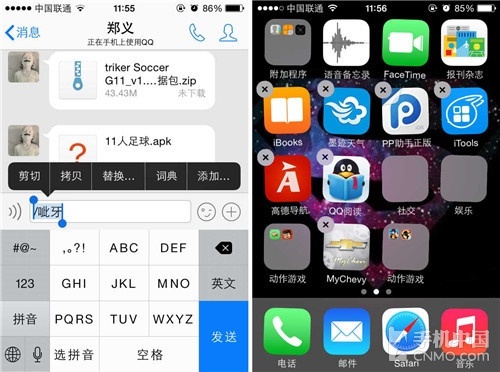
2. 退出QQ,長按目標資料夾直到它開始抖動,打開後刪除原本的名稱,點一下空白處再貼上剛才複製的內容。
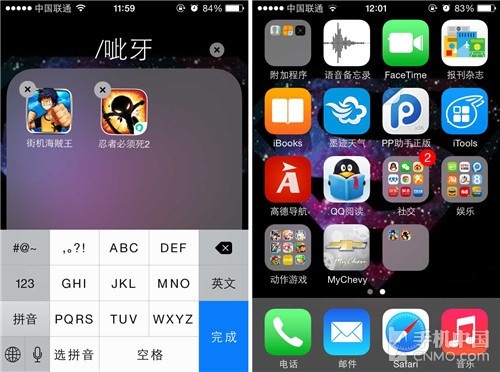
3. 貼上後,把貼上的文字刪掉——注意要用鍵盤上的刪除鍵,而不是名稱框右側的小叉。完成後回到主畫面,就會看到一個沒有標題的資料夾。
八、直接撥打分機號碼
打客服時總要聽完語音再手動轉接,其實iPhone可以一次撥完。
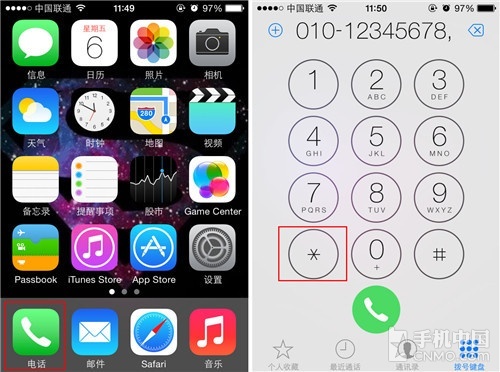
做法:1. 在撥號鍵盤輸入主號碼後,長按左下角的「*」鍵,號碼後方會出現一個逗號「,」。
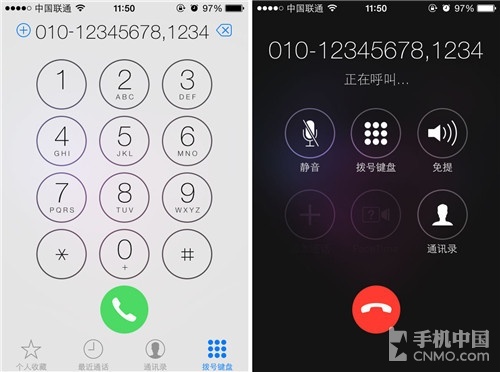
2. 在逗號後輸入分機號碼,按撥號鍵即可自動接通並轉接。
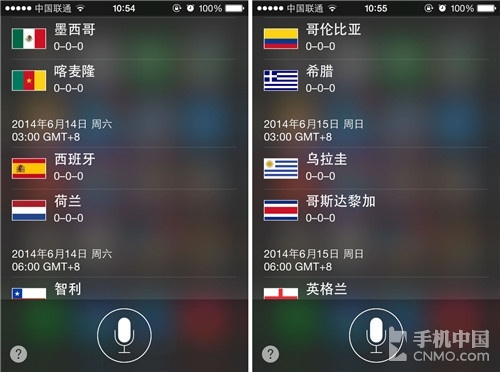
九、用Siri查世界盃賽程
四年一度的足球盛事,別讓自己錯過任何一場。
1. 點開「設定」,選擇「通用」。
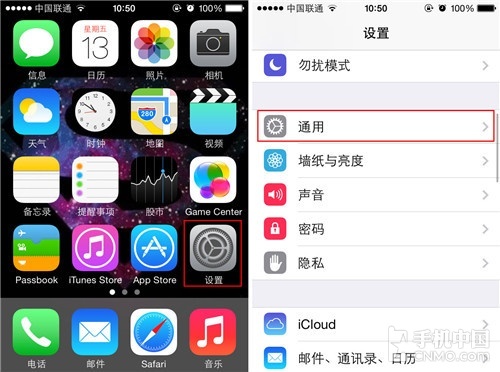
2. 找到並開啟「Siri」。
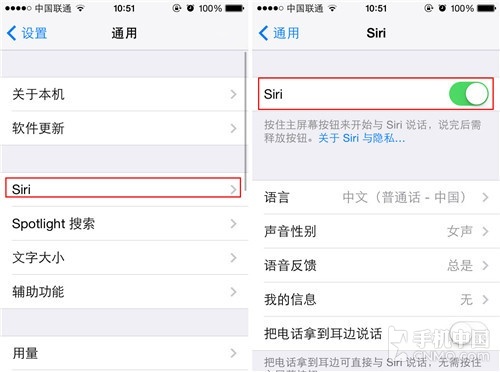
3. 長按Home鍵喚醒Siri,說出「世界盃賽程」。
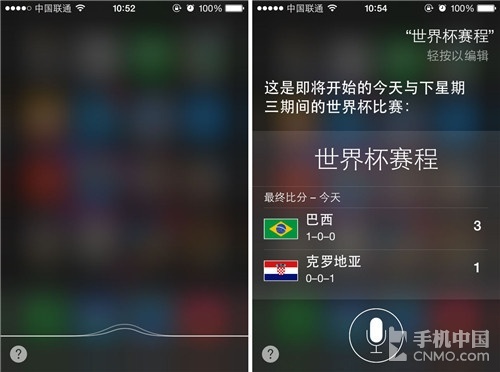
4. 系統會自動整理出近期賽程表。
十、開啟大寫鎖定鍵
要連續輸入一串大寫字母時,難不成每次都按一下箭頭?其實有個開關能搞定。
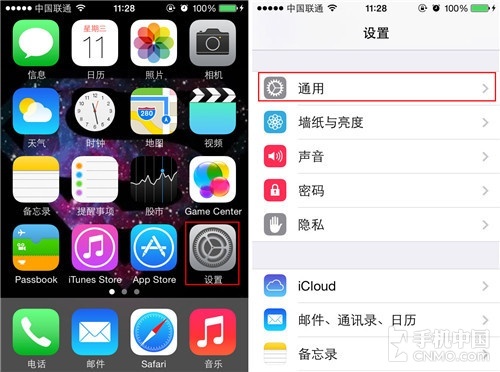
1. 進入「設定 > 通用」。
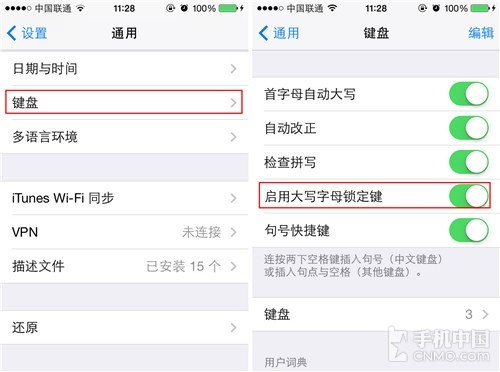
2. 找到「鍵盤」,開啟「啟用大寫字母鎖定鍵」。
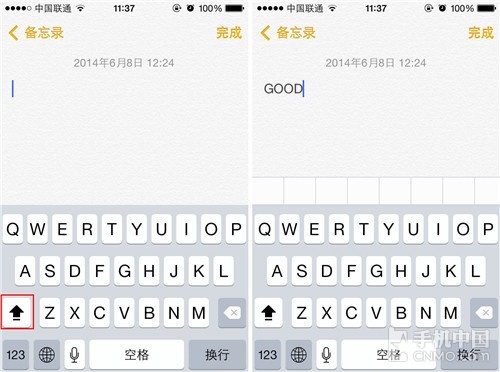
3. 此後只要連續點兩下向上箭頭,即可鎖定大寫輸入,不必再逐字切換。
這類小設定看似微不足道,但累積下來對打字效率的提升相当有感。
編輯後記:看到這裡,是不是又長了不少知識?更多實用內容可透過手機瀏覽 m.pc841.com 隨時查看。
- 上一篇文章: iPhone 6 用小白點截圖怎麼操作
- 下一篇文章: iPhone 發燙怎麼辦?成因解析與降溫實戰