
iPhone 6 遺失後如何遠端清除資料
編輯:蘋果手機教程
手機不見了,最令人焦慮的往往不是機身價值,而是裡面的個資與照片。好消息是,只要事前有開對設定,就能從遠端把資料抹掉。
前提條件
遠端抹除能否成功,取決於你在手機丟失之前是否已開啟iCloud服務,並啟用「尋找我的iPhone」。相關選項位於iPhone的「設定 > iCloud」中。若這兩項先前都沒開,後續操作就無法進行。
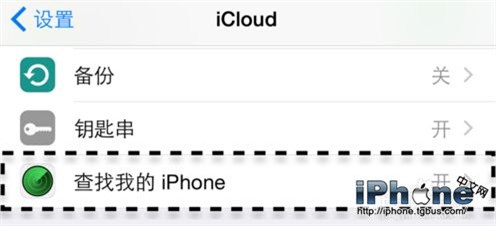
操作步驟
1. 登入iCloud。在電腦瀏覽器開啟iCloud官方網站,輸入自己的Apple ID帳號與密碼。
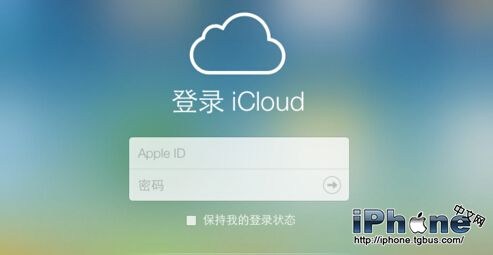
2. 點擊「尋找我的iPhone」。登入成功後,在頁面中找到並點擊該功能圖示。
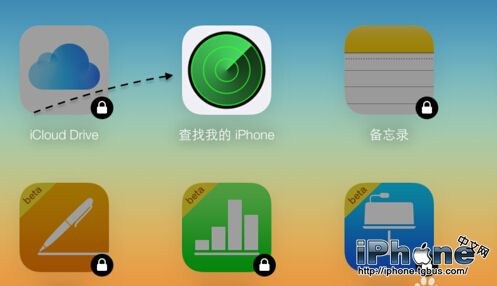
若出現「無法載入尋找我的iPhone」的提示,多刷新幾次通常就能進去。
3. 選對裝置。進入後,無論對方目前是否上線,都要在裝置清單中點選你的iPhone。若帳號綁定了多台機器,請特別確認別選錯。
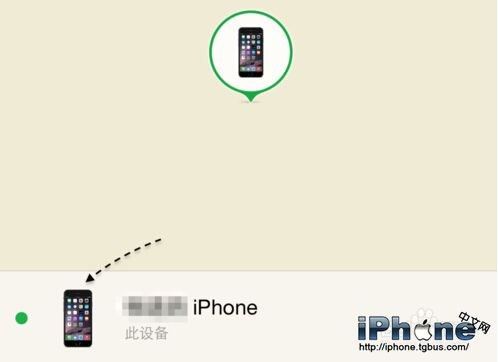
4. 進入裝置詳情。接著點擊該iPhone設備繼續。
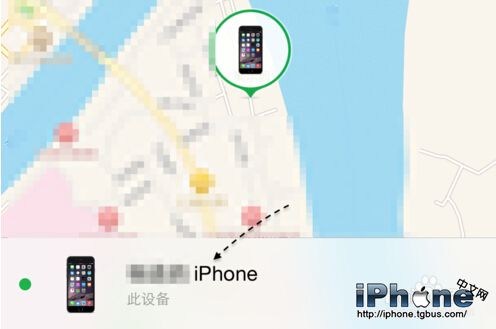
5. 開啟「操作」。若iPhone目前上線,地圖上會顯示它的大致位置。此時點擊畫面底部的「操作」。
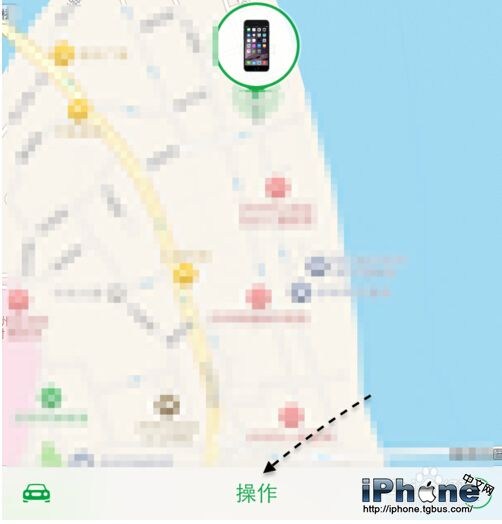
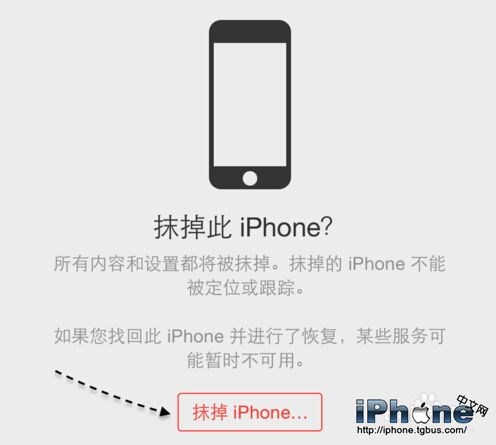
6. 選擇抹掉iPhone。在操作選單中點選「抹掉iPhone」。
7. 再次確認。確認後,抹除指令便會透過網路送出。若手機當時在線,收到指令後會立即執行;若目前離線,則會在下次連網時自動抹除。
兩個重要提醒:抹除是不可逆的,資料清除後就無法找回,因此若還有一絲找回機會,可先嘗試「播放聲音」或「丟失模式」鎖機。另外,抹除之後「尋找我的iPhone」的定位功能也會一併失效,請確認真的已無可能尋回,再按下去。
- 上一篇文章: iPhone 6 卡在耳機模式怎麼退出?五個應對方法
- 下一篇文章: iPhone 6 安兔兔跑分實測:49551分是什麼水平