
iPhone 6 從 iCloud 還原備份的完整流程
編輯:蘋果手機教程
許多人知道 iCloud 能備份,卻不清楚怎麼把資料還回來。以下分兩階段說明:先確認 iCloud 已開啟,再檢視同步狀況。
第一步:開啟 iCloud
1. 在主畫面找到「設定」並點開。
2. 在清單中找到「iCloud」並進入。
3. 輸入你的 Apple ID;沒有的話可點「免費取得 Apple ID」。
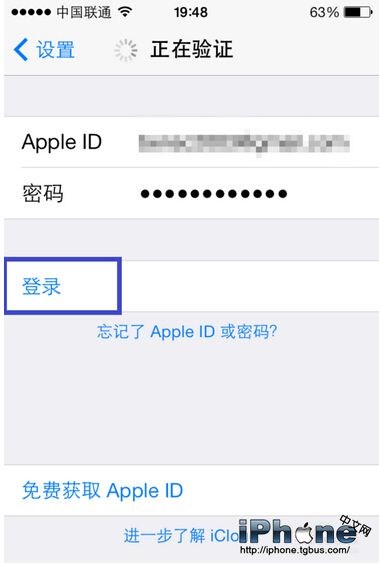
4. 帳號與密碼填好後,點「登入」。
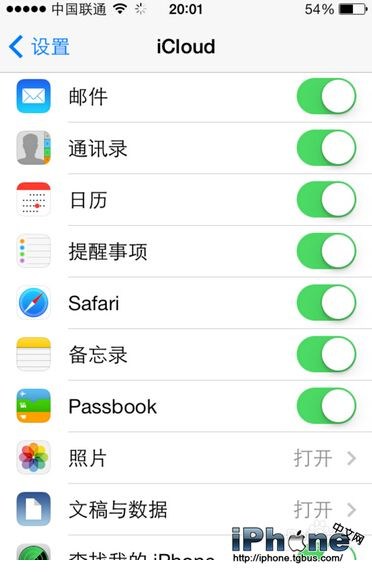
5. 登入成功後,你會看到郵件、行事曆、備忘錄、Safari 等項目都已開啟,代表這些資料會自動同步到這支手機。
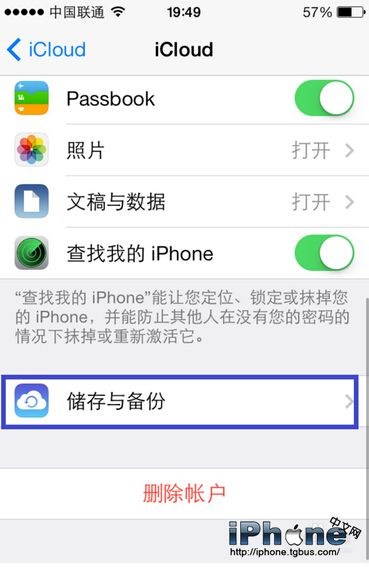
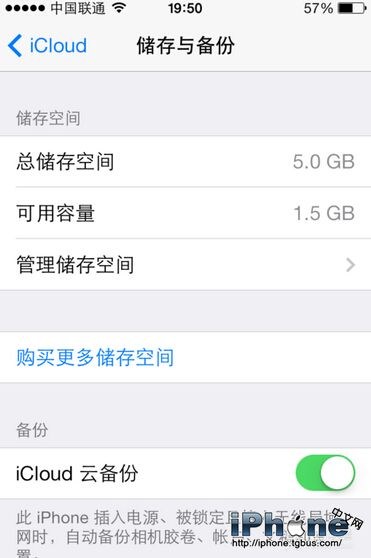
6. 要留意的是,免費 iCloud 帳號預設只有 5GB。點底部「儲存空間與備份」可查看使用狀況。
7. 接著就能看到已用容量。
8. 同一個 iCloud 帳號可多裝置共用。若你在 iPad 上也登入同一帳號,就能查看 iPhone 存的備忘錄、共享通訊錄、Safari 書籤、行事曆與提醒事項。
第二步:確認同步是否生效
在 iPhone 上開啟 iCloud 後,可以從備忘錄的帳戶清單看到 iCloud 這個選項——凡是記在這個帳戶下的備忘錄都會自動上傳雲端。
通訊錄的群組中同樣會出現 iCloud 帳戶,之後新增的聯絡人就會自動同步到雲端。行事曆、提醒事項、Safari 書籤也都是相同邏輯:設定好帳號,資料就會自動回來。
- 上一篇文章: iPhone 的 28 個實用技巧,從撥號到郵件一次收齊
- 下一篇文章: 沒越獄也能換鈴聲:蘋果 6 手機下載鈴聲教學