
iPhone 6「使用限制」密碼忘了怎麼救回來?
編輯:蘋果手機教程
「使用限制」密碼能避免特定 App 被隨意開啟,但一旦放太久沒用而忘記,反而會把自己困住。以下分未越獄與已越獄兩種情況說明。
先說它的用途,大致有四類:限制系統內建 App(相機、Safari、安裝與刪除程式等);對音樂、影片、書籍做分級限制;限制定位、照片、藍牙、行事曆、通訊錄等隱私項目;以及帳戶相關限制。
未越獄的裝置
開啟 iTools,在左側選單找到「檔案系統」,依序進入 /private/var/keychains/,你會看到 keychain-2.db。為防萬一,先把它導出備份到桌面。
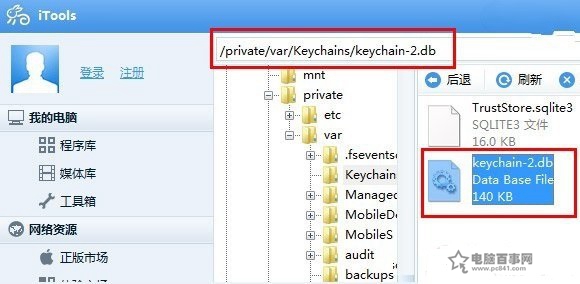
選好檔案後點上方「導出」存到桌面,接著刪除 keychain-2.db,然後關機重開。再進入「使用限制」,你會發現它已回到關閉狀態。
已越獄的裝置
1. 準備 iFunbox/iTools/iFile 等工具,用傳輸線連接電腦,開啟 /var/mobile/Library/Preference 目錄,找到 com.apple.springboard.plist 並複製到電腦。
2. 打開檔案搜尋 SBParentalControlsPIN 欄位,就能看到以明文儲存的密碼。若找不到這個欄位(部分 iOS 7 版本就是這種情況),需要自行新增。
做法是在同一個檔案中找到 countryCode 欄位(這個一定存在),在它後方加入:
<key>SBParentalControlsPIN</key>
<string>1234</string>
存檔。
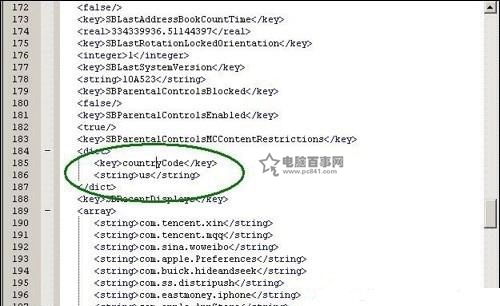
把修改後的檔案覆蓋回系統原檔,重開機。下次開啟「使用限制」時,輸入 1234 即可通過。
最後提醒:「使用限制」密碼和鎖屏密碼是兩回事,它管的是能否安裝、刪除 App 這類權限。
- 上一篇文章: iPhone 6 畫面不夠大?用「縮放」功能放大顯示
- 下一篇文章: iPhone 資料夾裡再建資料夾:手法拆解與成功率要點