
iOS 9 最實用的五個生產力功能,讓 iPad 真正能辦正事
有了 iOS 9 這幾個功能之後,iPad 才比較像一台能幹活的裝置,而不只是看片的螢幕。
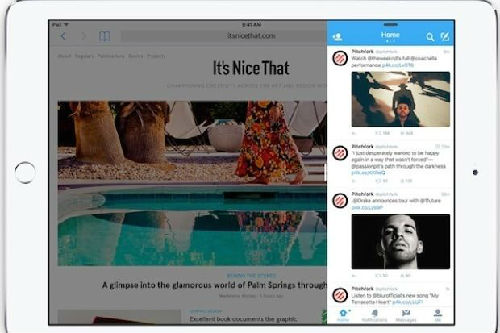
iOS 9 的走向很明確:比過去更著重效率與實用。它最有感的改變集中在 iPad 上,讓平板從娛樂設備往真正的生產力工具靠攏。
Slide Over:側邊滑出第二個應用
把手指放在螢幕中央往右帶,側邊欄會滑出,你可以在上面開啟第二個應用。查資料時順手開個備忘錄、看文章時旁邊掛著郵件,都很順。想換成第三個應用時,先關掉目前那個再重新叫出側邊欄即可。
要注意的是,Slide Over 只是「並列顯示」,實際上同一時間只有一個應用是作用中,另一個會暫停。它的價值在於切換,而非真正的同時操作。
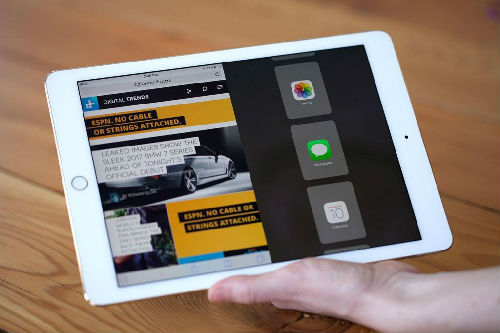
Split View:真正的雙窗並行
這才是意義上的分屏:兩個應用同時顯示、同時運行,不會出現一個動一個停的狀況。一邊查餐廳評價、一邊在地圖上找位置,或寫報告時旁邊開著參考資料,都靠它。
限制是硬體:當時僅 iPad Air 2 及後續機型(含稍後推出的 iPad Pro、iPad mini 4)支援,較舊的機型只能退回 Slide Over。開啟方式與 Slide Over 相同,把側邊欄叫出來後,拖動中間的分隔線往左即可。分割比例可在 5:5 與 7:3 之間切換,也能把其中一邊縮成圖示再替換成別的應用。
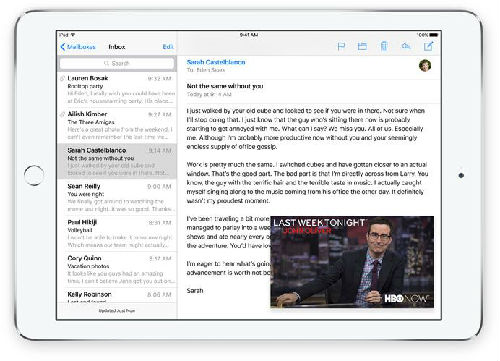
畫中畫:影片縮小繼續播
播放影片時按下 Home 鍵,畫面會縮成一個懸浮視窗留在螢幕上,你可以一邊回郵件一邊讓它播。FaceTime 來電也能用同樣方式在小窗中接聽,不打斷手邊的工作。視窗大小可用兩指捏放調整,位置則用單指拖動。
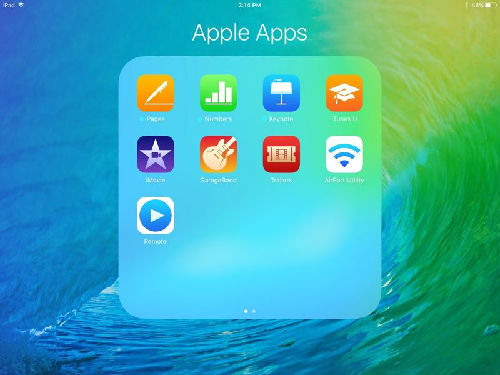
資料夾:一個資料夾裝更多應用
iOS 9 的資料夾改成 4×4 配置,單頁可放 16 個應用,最多 15 頁,總容量來到 240 個。相比過去 3×3、單頁 9 個、上限 135 個的規格,收納能力大幅提升。
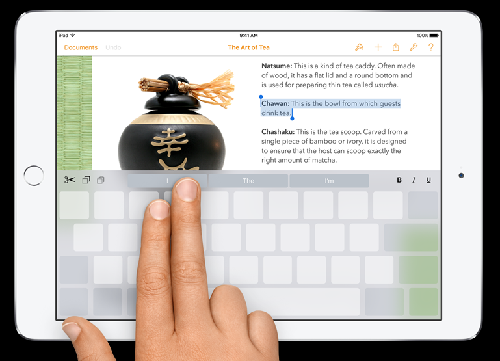
鍵盤:QuickType 變身觸控板
用兩指放在新鍵盤上滑動,鍵盤會化身觸控板,讓你能精準移動游標——過去在 iPad 上選字簡直是酷刑,這回總算解決了。鍵盤上方也多了格式、剪下、複製、貼上等快捷鍵,還能直接開相機或附加檔案。
相容性
iOS 9 是至今向下相容做得最好的一版,連 iPad 2 都能跑,全系列 iPad mini 也在支援清單內。不過能不能裝,跟能不能用完整功能,是兩件事——Split View 就是明顯的例子。
當時 iOS 9 已推進至 Beta 5,這一版主要針對 CarPlay、Wi-Fi 與 Siri 做優化,並更新了壁紙與部分鍵盤圖示。正式版預計於當年秋季推出,值得期待。