
iPhone 怎麼當電腦的網路來源?USB 反向連線設定
編輯:蘋果手機教程
電腦沒網路、手機訊號卻很好時,其實可以反過來讓 iPhone 分享連線給電腦。透過 USB 個人熱點設定,不必開 Wi-Fi 也能完成。
手機端設定
進入「設定」→「行動網路」,把行動數據打開(不用擔心,只有電腦實際使用的部分才會計量)。
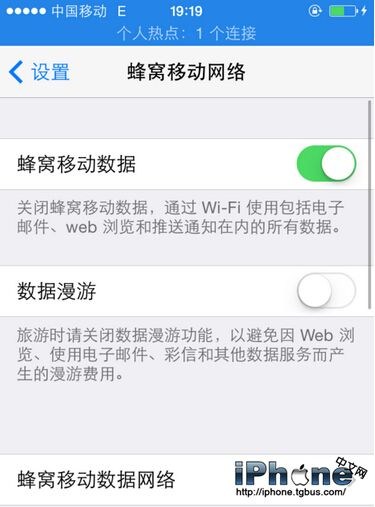
接著進入「設定」→「個人熱點」並開啟,在彈出的視窗中選擇「僅 USB」。
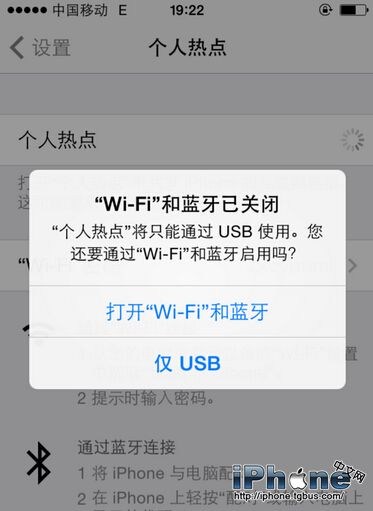
然後用數據線把 iPhone 連上電腦。
電腦端設定
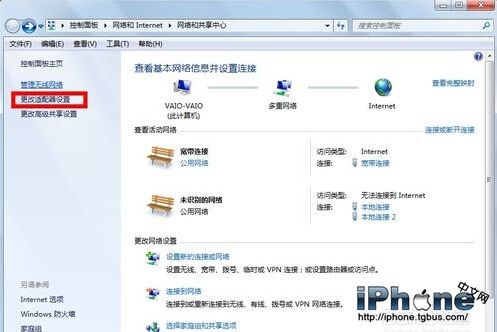
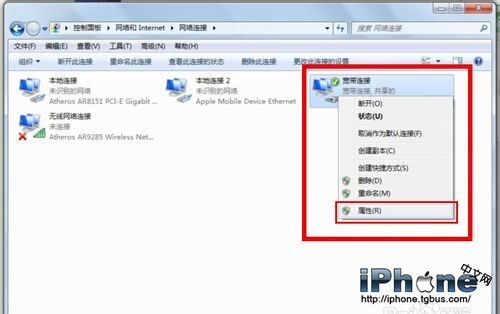
選擇「開啟網路與共用中心」,接著點選「變更介面卡設定」。
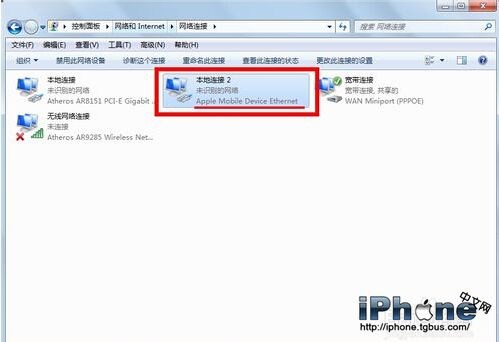
此時應該會看到一個名為「本機連線 2」的新裝置,代表 iPhone 已被成功辨識。
在「寬帶連線」上按右鍵選擇「內容」。
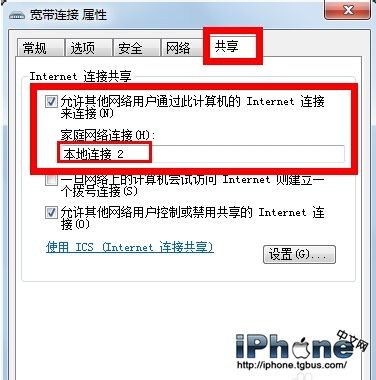
切到「共用」分頁,勾選「允許其他使用者透過此電腦的網路連線」,並在下拉選單中選取「本機連線 2」。
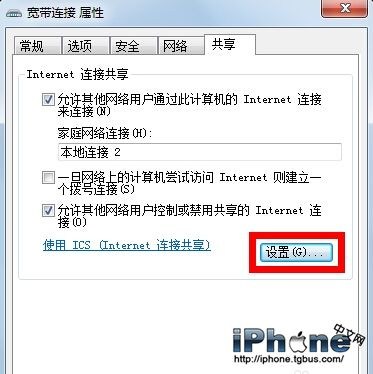
按下「設定」。
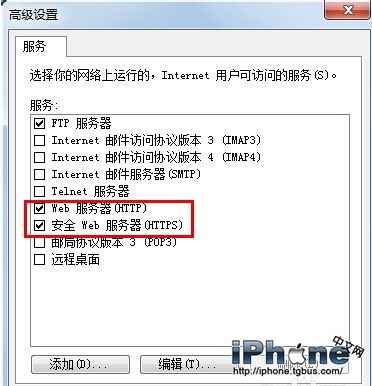
依畫面勾選對應服務後按確定。
設定成功後,iPhone 上會顯示「個人熱點:1 個裝置已連線」。