
iMac 一體機怎麼裝 Windows 7?Boot Camp 完整流程
不少使用 iMac 的人想在原生保留的情況下跑 Windows 7。靠 Boot Camp 就能做到,以下是從分區到驅動安裝的完整流程。
一、系統分區
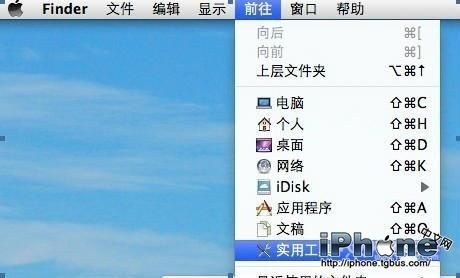
a. 依序前往「前往」›「應用程式」›「實用工具」›「Boot Camp 助理」。
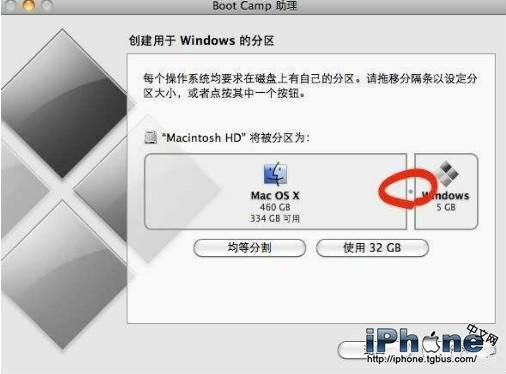
b. 打開 Boot Camp 助理後點「繼續」,把滑鼠移到分隔線上按住左右拖曳,調整 Windows 分區大小;決定好容量後點「分區」。
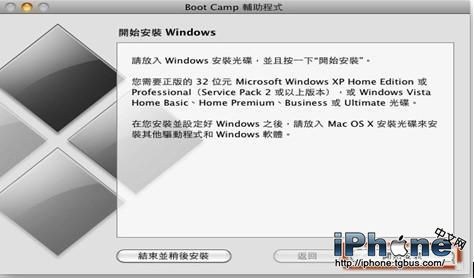
c. 分區完成後放入系統安裝碟,點「開始安裝」。
二、安裝 Windows 7
安裝過程中請務必改用有線 USB 鍵盤與滑鼠,此階段藍牙外接裝置無法使用。
a、Windows 7 的安裝流程與一般 PC 相同,唯一要留意的是選擇分割區時,必須指定給 BOOTCAMP 那個分區:點「磁碟機選項(進階)」›「格式化」›「下一步」。
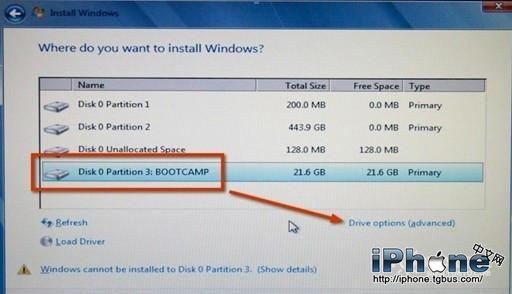
b、開始安裝 Windows 7。
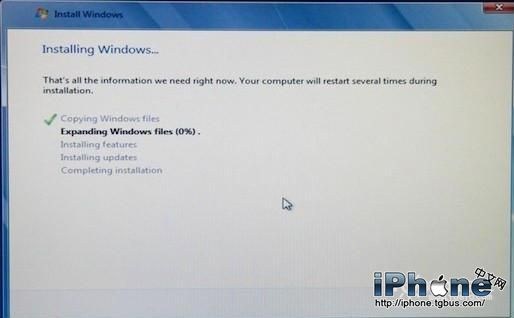
c、安裝進行到顯示 Windows 7 標誌後,可能會出現一段較久的黑屏,通常等約三分鐘會自行繼續。若卡住不動,代表這一步失敗,得重來。
處理方式:重新開機並再次從光碟啟動,進入安裝畫面後選擇「修復 Windows」,接著選修復啟動程式,點「瀏覽」找到並刪除 C:\Windows\System32\Drivers\atikmdag.sys,然後重新啟動。這次開機時按住左側 Option 鍵,選擇從硬碟啟動,讓安裝程式自動完成剩餘步驟。
做到這裡,Windows 7 大致已經裝進你的 iMac 了。
三、安裝驅動程式
a、放入隨機附的 Mac 系統安裝碟,找到 BootCamp 目錄並執行 setup,讓它自動安裝全部驅動,完成後重新開機。
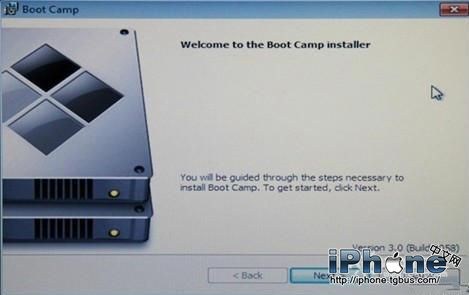
b、從工作列通知區域按右鍵點 BootCamp 程式,選擇設定,指定預設啟動的系統。
四、關於分割區
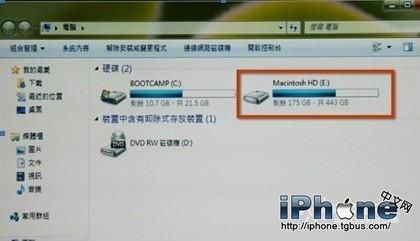
a、系統裝好後你會看到兩個分割區:Macintosh HD 是 macOS 的分區,在 Windows 下只能讀取無法寫入;BootCamp 則是 Windows 分區。
c、在「我的電腦」上按右鍵 ›「管理」›「磁碟管理」,選擇要壓縮的分區。
d、最後即可建立新的分割區。
提醒一句:分區與格式化都會造成資料遺失,動手前請先確認重要檔案已備份,並預留至少 40GB 以上空間給 Windows 與後續安裝的程式。
- 上一篇文章: 越獄後想恢復原樣?用 DFU 模式重灌回乾淨系統
- 下一篇文章: iPhone 6 Plus 勿擾模式怎麼開?設定教學一次學會