
保護 iPhone 隱私的八個實用設定,建議全部打開
智慧型手機與網路已經滲進生活每個角落,個資外洩的討論也因此從未中斷。把手機交出去維修、賣掉舊機、隨手滑兩下,都可能成為資料外流的第一步。對 iPhone 使用者來說,需要留意的不只是本機檔案,還包括 iCloud 與 Apple ID 這兩層雲端帳務。以下八個設定,是成本最低、效果最直接的防護起點。
1. 開啟「尋找我的 iPhone」
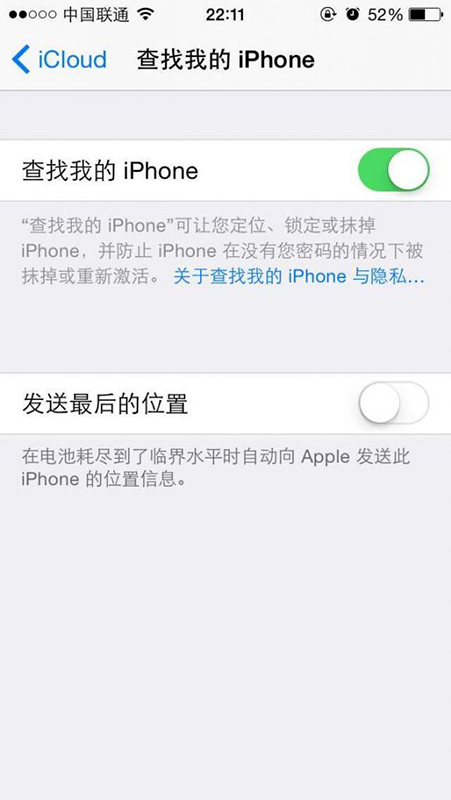
手機遺失時,這項功能能定位、發出警示音並遠端鎖定。iOS 7 之後加入的啟用鎖定更關鍵:缺少 Apple ID 密碼,即使對方進入 DFU 模式也無法完成啟用。開啟路徑為設定 › iCloud › 尋找我的 iPhone,接著在電腦端登入 iCloud 確認功能可正常使用。
2. 關閉「常去地點」
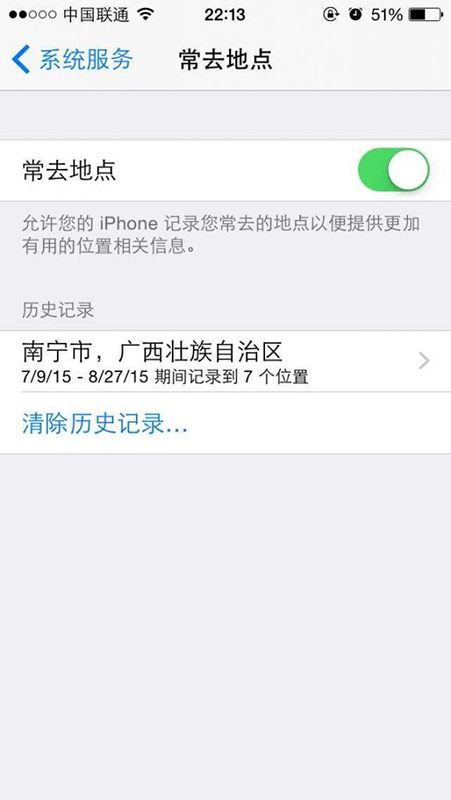
同樣是 iOS 7 加入的功能,它會記錄你什麼時候去了哪裡、待了多久,並整理成一份可查閱的歷史。不需要這份足跡就關掉:設定 › 隱私權 › 定位服務 › 系統服務 › 常去地點。
3. 限制廣告追蹤
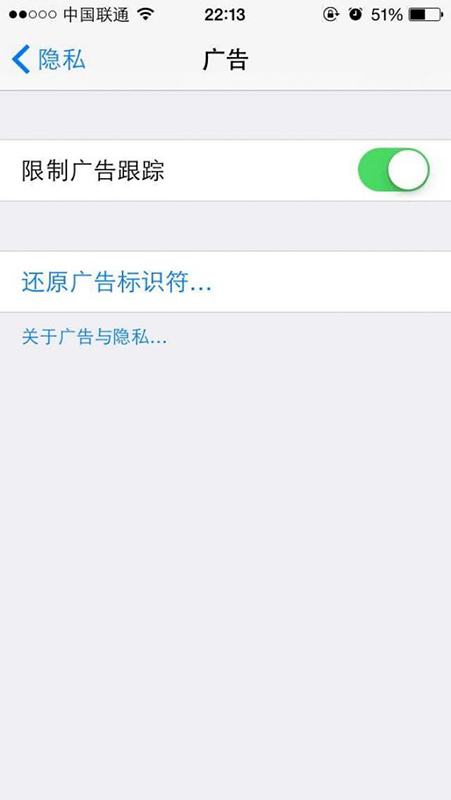
廣告追蹤依位置、使用習慣與瀏覽內容投放針對性廣告。對多數人來說這項服務並沒有實質好處,反而讓資料被持續側寫。開啟「限制廣告追蹤」後,系統會阻斷第三方 App 取得手機的廣告識別資訊。路徑:設定 › 隱私權 › 廣告 › 限制廣告追蹤。
4. 不傳送診斷與用量
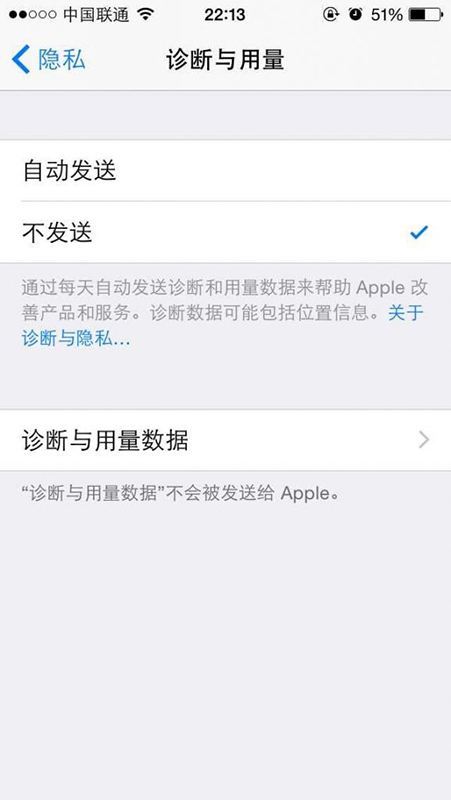
送出的診斷資料中常夾帶地理位置等個資。選擇不參與即可:設定 › 通用 › 隱私權 › 診斷與用量,點選「不傳送」。
5. 審核相機權限
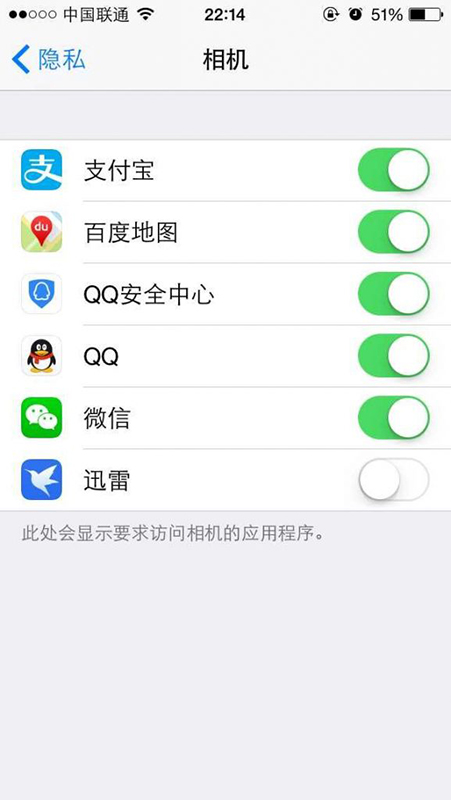
App 首次要求使用相機時會跳出詢問視窗,按下「不允許」即可拒絕。先前已授權的,也能到設定 › 隱私權 › 相機逐一撤銷。
6. 別讓不相干的 App 讀通訊錄
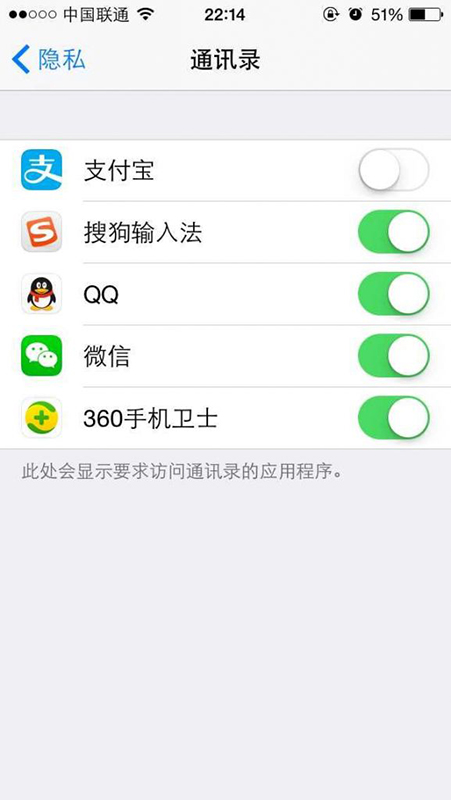
聯絡人清單是個資外流的常見來源。到設定 › 隱私權 › 聯絡人,把不需要的項目關閉。
7. 關掉 Safari 自動填寫
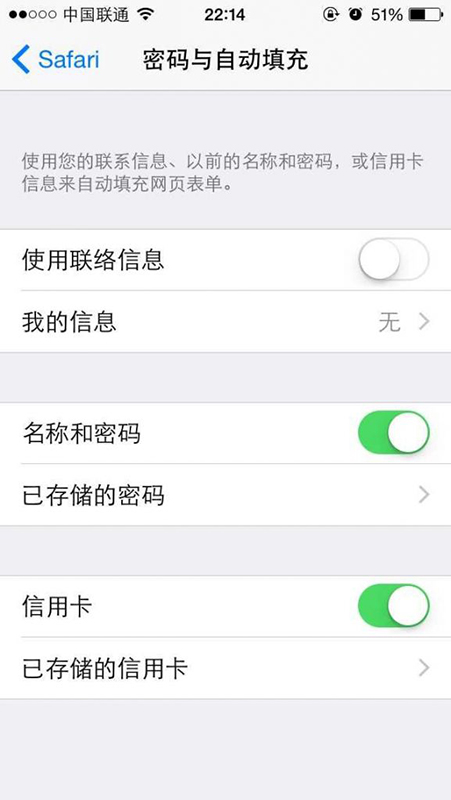
自動填寫會把密碼與信用卡資料存進本機,方便之餘也是風險。路徑:設定 › Safari › 密碼與自動填寫,依需求關閉對應欄位。
8. 養成無痕瀏覽習慣
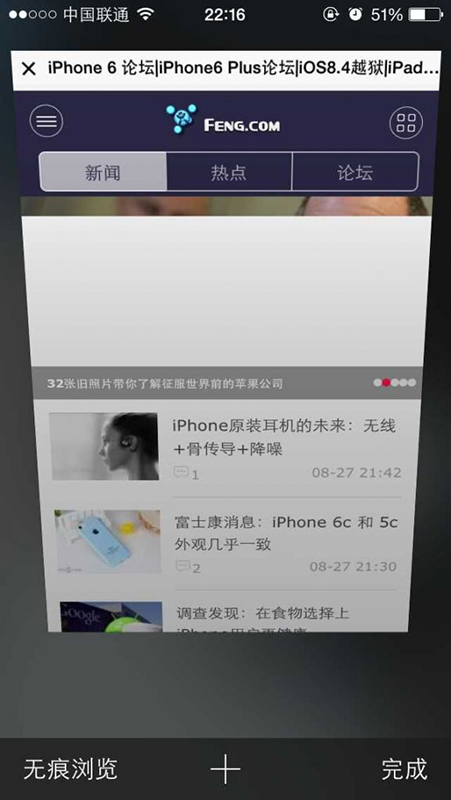
無痕模式預設停用自動填寫與 cookie,也不保留瀏覽紀錄。點 Safari 右下角的卡片圖示,再點左下角的「無痕」按鈕即可切換,公共場合或借用他人網路時特別好用。
- 上一篇文章: iOS 9 何時推送?發表會時間與升級時程一次看
- 下一篇文章: iPhone 6 常去地點怎麼看?三層路徑帶你找到