
三星 Note 4 怎麼用「圖像剪輯」?S Pen 裁切圖形教學
編輯:蘋果手機教程
Note 4 的 S Pen 不只是拿來寫字。搭配「浮窗指令」中的圖像剪輯功能,可以直接在螢幕任意區域圈出範圍,轉換成矩形、圓形或自由手繪形狀,貼到備忘錄或訊息裡非常順手。
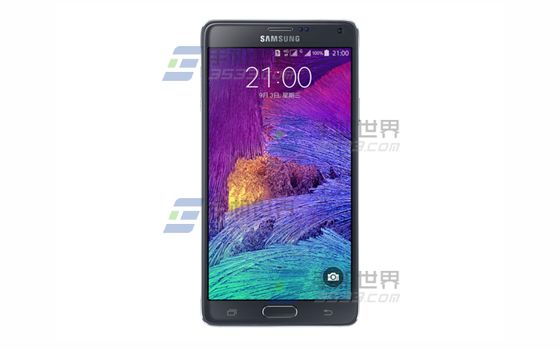
操作步驟
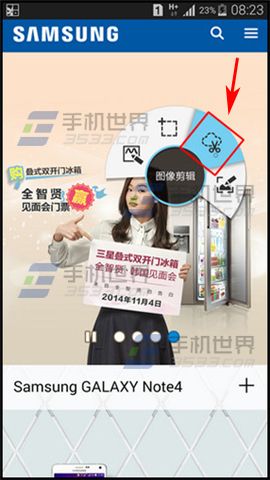
1. 開啟浮窗指令並選擇圖像剪輯
將 S Pen 的筆尖懸停在螢幕上方,同時按壓筆身按鈕,浮窗指令就會展開。點擊「圖像剪輯」。
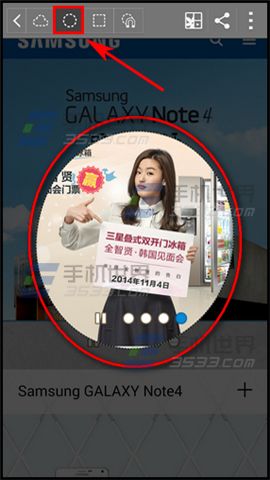
2. 選裁剪形狀並圈選範圍
下方會列出可選形狀:矩形、長方形、圓形/橢圓,以及自由手繪的「橡皮擦/區域剪輯」。以「轉換為圓圈」為例,選好後用筆畫出要保留的區域,放開即完成裁切。
3. 存入剪貼庫
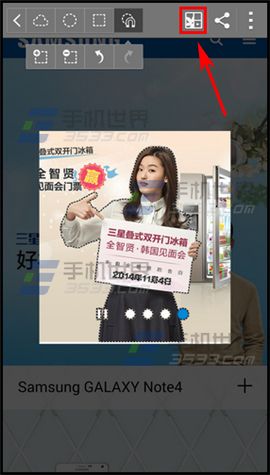
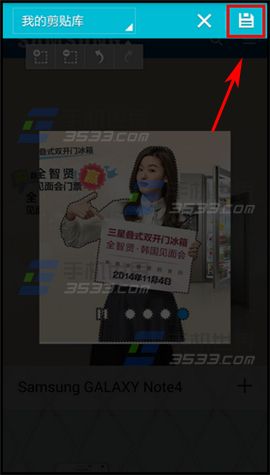
裁切完成後,點擊畫面上的「剪貼庫」圖示,再按右上角的「儲存」,剪下的圖形就會存進 S Note 的剪貼庫中。
應用情境
剪下的圖形可以直接貼進備忘錄、加註在別人的簡訊上,或用來擷取地圖的一小段路線。若要一次剪多張,記得每剪完一塊就按一次儲存,避免後續覆蓋。剪貼庫有數量上限,舊檔記得定期清理。