
iOS 9 小白點手勢自定義設置教學
編輯:蘋果手機教程
小白點除了預設的幾個功能,其實可以把常用的操作直接排到最外層,讓它變成真正順手的快捷鍵。
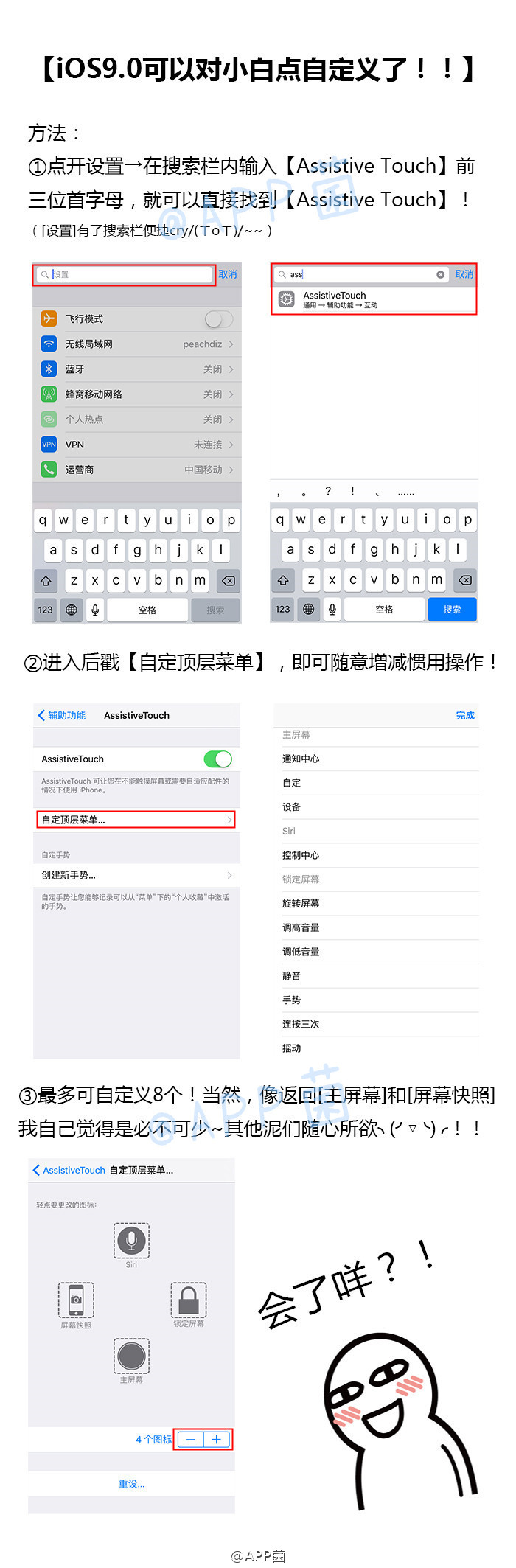
自定義路徑:進入「設定-一般-輔助使用-AssistiveTouch」,在該頁面中可以看到「自訂最上層功能表」與「自訂手勢」兩個選項。
調整最上層功能表:點進去後,可以增刪第一層的圖示數量與種類,例如把「主畫面」、「控制中心」、「截圖」、「鎖定螢幕」、「音量」等常用項目放上去。若你習慣用小白點替代實體鍵,建議把「主畫面」放在第一格。
設定自訂手勢:這裡可以錄製一組觸控軌跡,例如畫一個手勢就能快速縮放或滑動,錄好後會出現在功能表中。對常看長網頁或地圖的人來說相當實用。
另外,iOS 9 也支援 3D Touch 對小白點的長按行為設定,可指定長按後執行的動作。整體設定完畢後,小白點就不只是一顆「備用 Home 鍵」,而是一組隨傳隨用的快捷操作。
- 上一篇文章: iPhone 6 連不上 Wi-Fi 怎麼辦?三種常見原因與解法
- 下一篇文章: iPhone 6s 怎麼設定來電大頭照?三步驟完成