
升級 iOS 9 卡住不動?照蘋果官方做法處理
編輯:蘋果手機教程
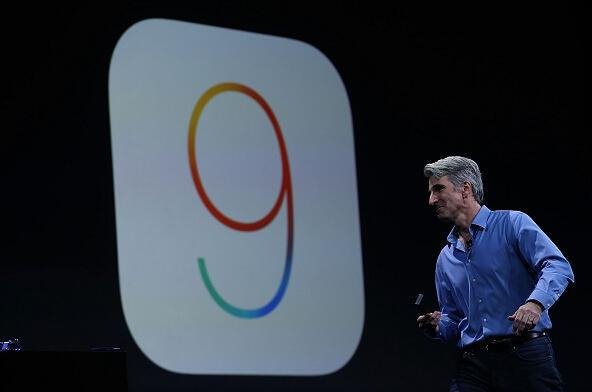
蘋果推出 iOS 9 後,有部分使用者反映升級過程異常不順,甚至導致 iPhone、iPad 宕機。若你也遇到同樣狀況,不必緊張,蘋果已公布官方處理流程。
先前大量回報指出,裝置在更新到「滑動螢幕以升級」(slide to upgrade)的畫面就停住,依指示滑動毫無反應。蘋果未解釋原因,但提供了對策。
你的升級也卡在這裡嗎?
步驟一:將 iOS 裝置連上電腦並開啟 iTunes。
步驟二:選擇你的裝置。若 iTunes 未顯示裝置,請同時按住電源鍵與 Home 鍵約 10 秒,直到螢幕出現蘋果標誌。
步驟三:若升級前已完成備份,選好裝置後即可還原 iTunes 中的既有備份;若先前沒有備份,此時也能直接進行備份。
若還原備份後仍停在「滑動螢幕以升級」,就只能選擇「恢復」裝置。若 iTunes 仍未偵測到裝置,同樣同時長按電源鍵與 Home 鍵約 10 秒,直到裝置重啟並出現在 iTunes,接著按下「恢復」,並確認將裝置設定為新裝置。蘋果也表示將很快釋出更新修正此問題。
儘管升級過程不算順利,蘋果仍宣布:新系統推出不到一週,已有超過 50% 的 iOS 裝置完成更新,普及率超越以往所有版本。如果你也卡住了,試試上面的步驟。