有鎖 iPhone 6 升 iOS 9 卡貼解鎖教程:電信 3G、移動 4G、GSM 2G
蘋果推送 iOS 9.0.1 之後,日版 AU、SB 與美版 Sprint 等有鎖 iPhone 6 的使用者最關心的就是解鎖。以下整理一套在 iOS 9 上相对稳定的卡貼設定流程。
先說適用範圍:電信 3G 完美解鎖適用於日版 AU、SB 與美版 Sprint;移動 4G 與穩定 GSM 2G 則適用於日版 iPhone 6 系列。
卡貼需求:任何內建 TMSI 234G 與 CDMA 4G 模式的卡貼皆可。
必須坦白的是,有鎖機走 4G 一律是 tmsi 模式,穩不穩定取決於當地基地台環境。有人幾天就掉訊號,有人幾個月都沒事,運氣成分不小。因此普遍建議改用電信 3G。
解鎖流程
1、先忽略所有 Wi-Fi 網路。
2、若是第一次使用新卡貼與新機,卡貼與 SIM 卡一起插入時會直接跳出卡貼模式選單,選擇 CDMA 4G(電信優先)或 TMSI 234G(移動 4G 選此項),接著選電信業者,例如 JP KDDI AU 或 US Sprint,按下接受。若並非首次使用,可到「設定 → 電話 → SIM 卡應用程式」手動選擇模式;在緊急撥號畫面輸入「\*5005\*7672\*00#」也能叫出選單。
3、先單獨插入 SIM 卡開機,螢幕會直接進入啟用流程,等左上角出現 4G 標示。
4、長按電源鍵,滑動關機,等轉圈動畫跑完徹底關機。
5、拔出 SIM 卡,將 SIM 卡與卡貼一起插入。正常情況下稍候就會出現中國電信 3G 或中國移動 4G 訊號。此時直接滑動解鎖,不要連 Wi-Fi,點右上角「下一步」;若提示設定鎖屏密碼,選擇跳過,就能進入桌面。
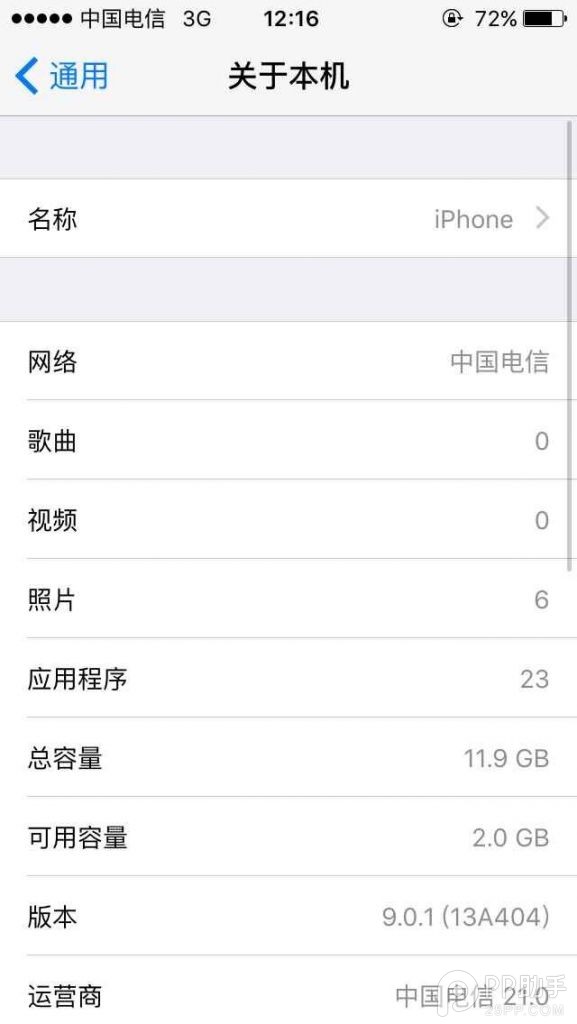
電信用戶可到「設定 → 通用 → 關於本機」確認電信業者是否顯示「中國電信 21.0」。若是,代表解鎖完整,聯絡人、FaceTime 等都能正常使用。另外記得到「設定 → 行動數據」把數據漫遊打開才能上網。移動用戶目前無法像電信那樣自動取得業者設定,聯絡人顯示需以「號碼助手」手動加上 86;聯通则暫無解。
移動用戶改用穩定 GSM 2G
若你已破解移動 4G 但訊號不穩,想退回穩定的 2G,可到「設定 → 電話 → SIM 卡應用程式」把模式改為 GSM 雙模解鎖(各家卡貼命名不同,也有叫「移動聯通解鎖」),接著選擇電信業者並按接受。完成後拔插一次 SIM 卡與卡貼讓設定生效。
此時可能仍然沒有訊號,請進入「設定 → 電話 → SIM 卡應用程式」找到「3G 反啟用」並點擊,稍等就會出現中國移動字樣,再等一會 E 標示也會出來。若遲遲不顯示,檢查數據漫遊是否開啟。
最後兩點建議:若你的系統版本仍可越獄,不建議升上 iOS 9;如果你是 8.4.1 的電信用戶,反正也無法越獄,升級無妨。另外,手上有雙模卡的人買日版較合適,三個版本都支援移動聯通的雙模卡,2G/3G 較穩。若你不是電信用戶、又不打算花錢官解,就別碰美版機器,否則只是替自己找麻煩。
感謝網友 @相當贊 提供教程。