
為 iPhone 6s 的 Apple ID 開啟兩步驗證教學
編輯:蘋果手機教程
日前 App 被植入 XcodeGhost 的事件讓不少果粉擔心,其實只要保管好 Apple ID 並開啟兩步驗證,加上不從不明來源下載安全性未知的 App,安全還是有相當保障。以下看看怎麼開啟。
Apple ID 兩步驗證怎麼開 iPhone 6s 開啟教學
1. 進入蘋果官網,點右上角「技術支援」,選擇 Apple ID。
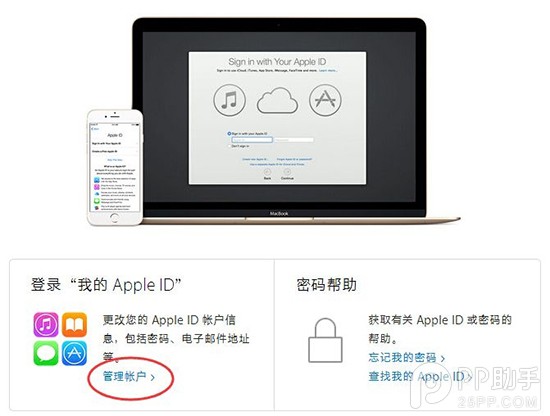
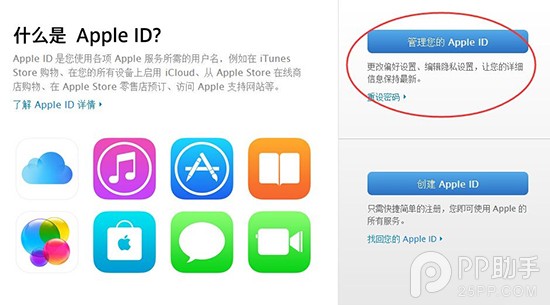
2. 在頁面點「管理帳戶」>「管理你的 Apple ID」,輸入帳號密碼後進入管理介面。
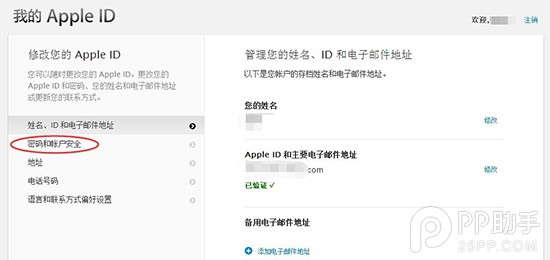
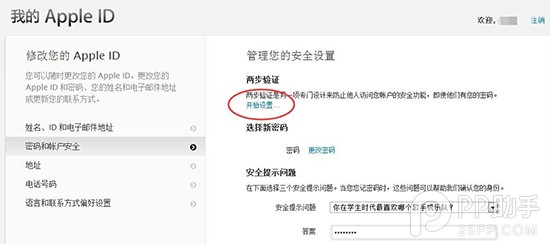
3. 點左側「密碼與帳戶安全」,回答先前設定的安全提示問題,開始兩步驗證設定。
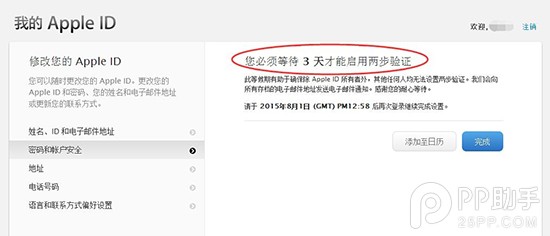
4. 進入後可能遇到需等待 3 天才能開啟的情形。
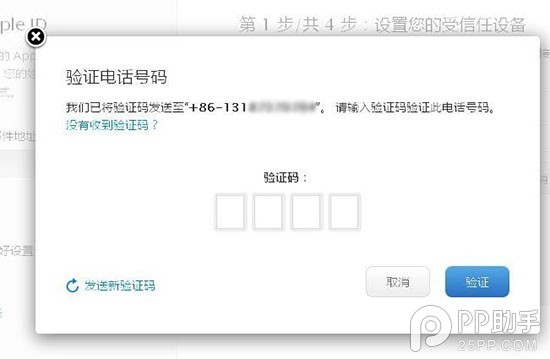
5. 新增手機號碼後,在驗證框輸入收到的簡訊驗證碼。
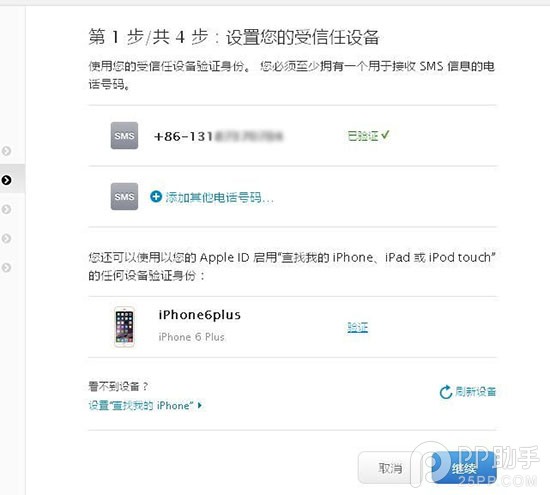
6. 手機號碼驗證完畢後,接著驗證你的蘋果裝置,同樣需輸入驗證碼。
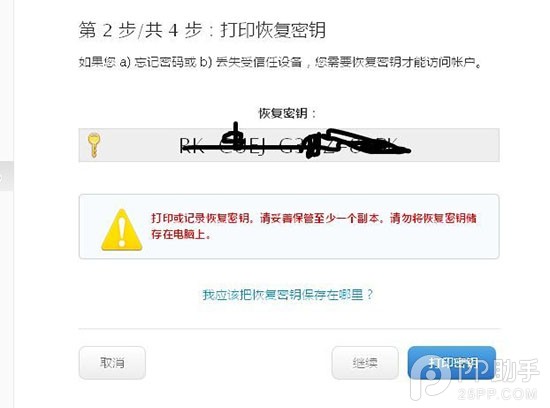
7. 裝置驗證成功後會取得一組非常重要的「恢復金鑰」,最好抄寫在不會丟失的本子上備用,接著系統會要求輸入金鑰以確認你已擁有它。
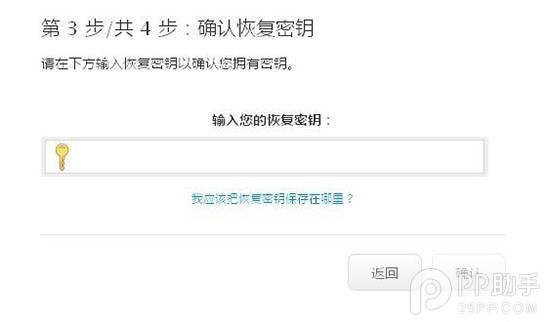
注意:完成這步即成功開啟兩步驗證。開啟後,操作 iCloud 等需輸入驗證碼;若要修改 Apple ID 密碼,則需輸入上面的恢復金鑰。
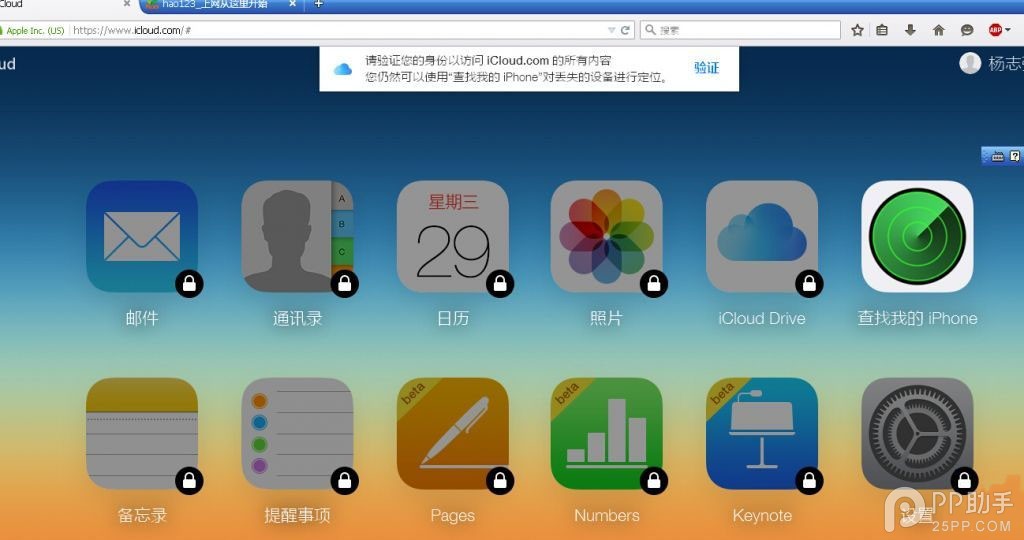
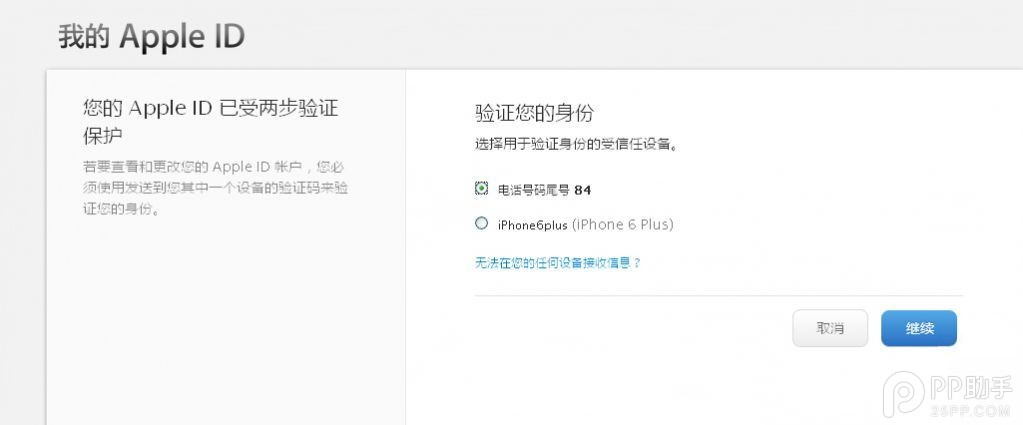
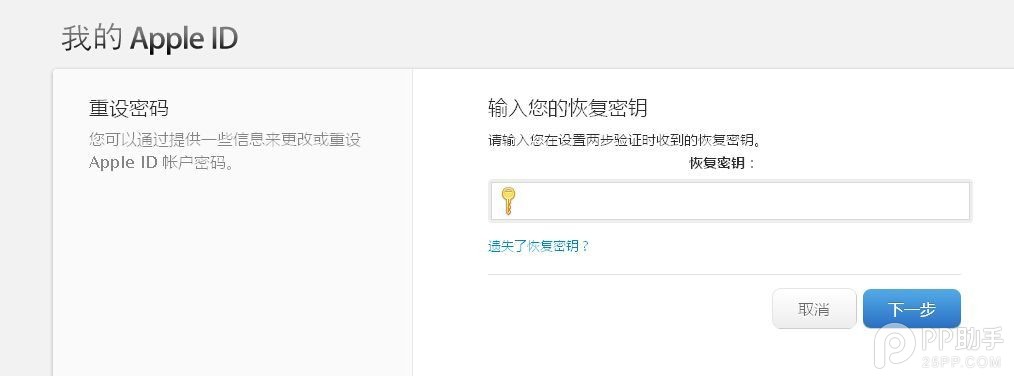
提醒:Apple ID 密碼與恢復金鑰最好都寫在不會丟失的地方,若兩者都遺失,代表你的 Apple ID 作廢,連蘋果都無法找回。
- 上一篇文章: iPhone 6s 使用技巧動圖教學:3D Touch 這樣玩
- 下一篇文章: iPhone 6s 怎麼用 iTunes 同步到電腦