
3D Touch 進階玩法:15 個你可能還不知道的用法
新 iPhone 升級了相機、提升了整體規格,但這支旗艦真正獨一無二的賣點,是那塊能感應按壓力度並給出不同回饋的螢幕。
蘋果稱它為「3D Touch」,只要搞清楚在哪裡、怎麼用,它確實很酷。這類加分技術通常保留給進階玩家,能做的事有限,好在仍有不少值得一試的操作。
先說一個前提:3D Touch 不只是「輕按」與「重按」兩種。它的靈敏度足以判斷你按壓的位置與力度,多數功能具備三個層次——輕按、稍重的按壓、以及重壓。
1. 把鍵盤當觸控板用
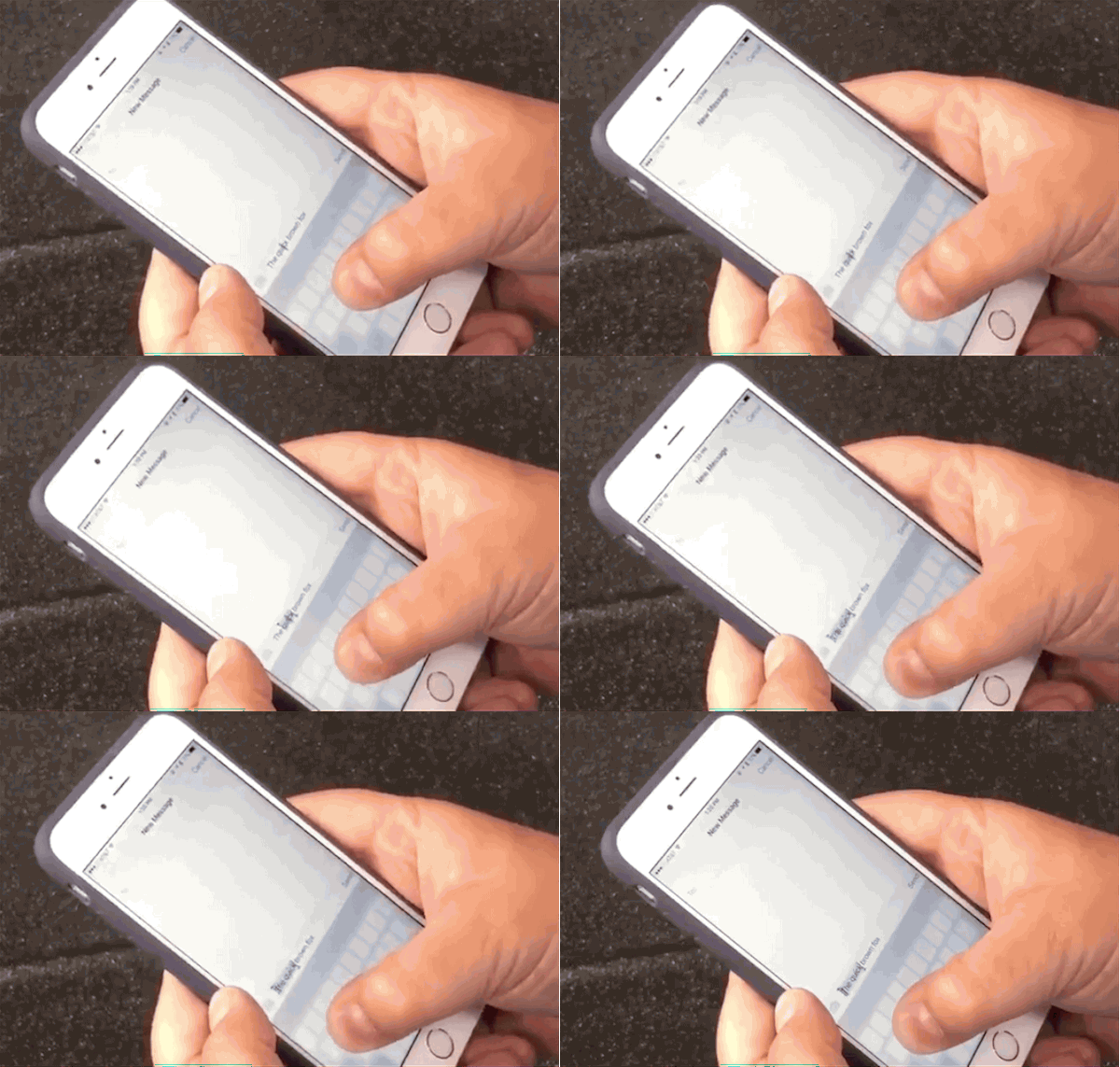
iOS 9 原本有個功能:雙指放在鍵盤上就能把它當成觸控板移動光標。這功能在測試版曾短暫出現在 iPhone 上,正式版卻只給了 iPad。6s/6s Plus 的 3D Touch 又把它帶回手機。
像平常一樣打字,在某個按鍵上稍作停留並用力壓下,按鍵會全部變灰,鍵盤就化身為觸控板,你可以滑動手指把光標移到文字的任何位置。再用力壓一次,會進入文字選取的高亮模式。
2. 預覽連結,不留痕跡
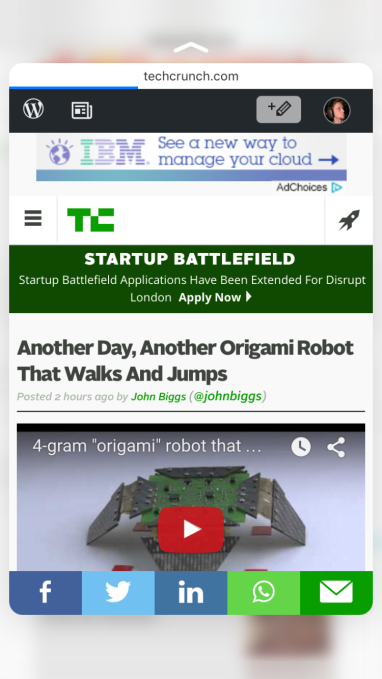
想看連結內容卻不想真的跳頁?輕壓一下再稍加力道按住,就會浮出預覽視窗。想真的打開,就把按壓再加一分力,網頁便會彈出。Safari 原生支援,Messages 與 Mail 裡也能用。在連結密密麻麻的頁面上,這個功能還能防止你粗大的拇指點錯位置。
3. 存進閱讀列表
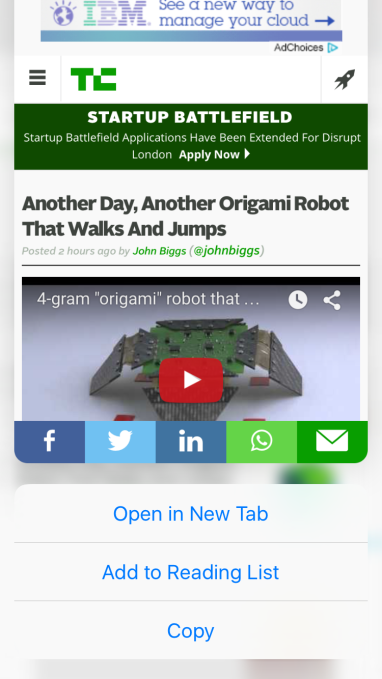
想讀但現在沒空?用力按連結開啟預覽視窗後向上拖動,會出現多個選項:在新分頁開啟、加入閱讀列表、複製連結,全程不必離開當前頁面。閱讀列表的位置和 Safari 書籤相同。
主畫面圖示的快捷選單
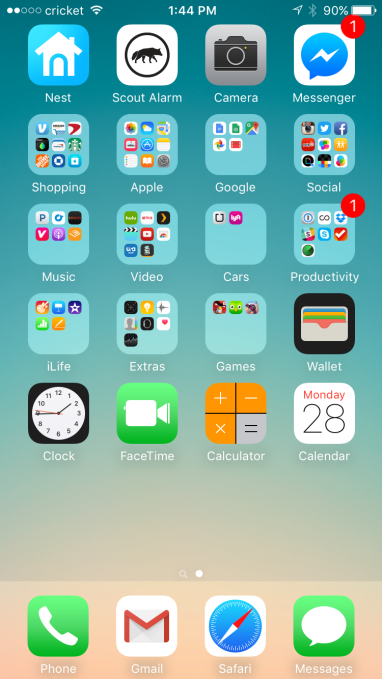
這個功能讓最多人恍然大悟「原來是這樣」。用力按主畫面的 App 圖示,會彈出帶有快速操作的選單,指向的都是緊急時刻最常用的動作。開發者需自行加入支援,所以多數第三方 App 初期沒有,但蘋果自家應用大部分已經支援。
4. 快速啟動相機
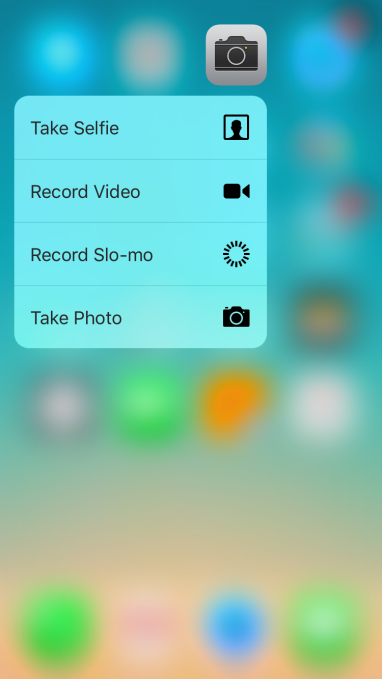
你一定遇過這種情況:眼前正發生值得記錄的一幕,你只有幾秒。點開相機、等它載入,結果開的是前鏡頭,因為那是你上次的設定。機會就這樣過去了。用力按住相機圖示,可以直接選擇要開哪個模式。
5. 快速「帶我回家」
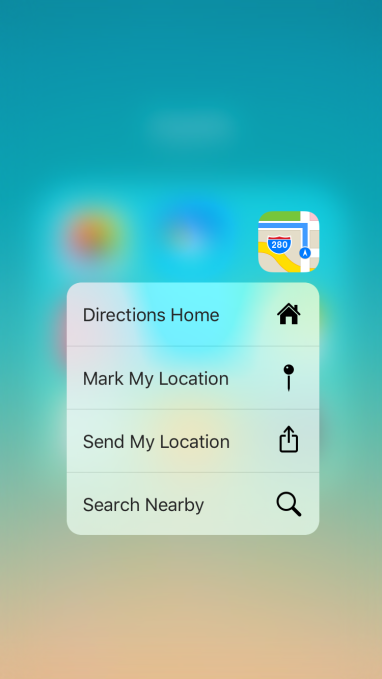
折騰了一整晚準備打道回府,不想在地圖裡點來點去?用力按地圖圖示,點「回家路線」就能直接出發。另一個好用的選項是「標記我的位置」,找停車位置時特別有感。你也可以把位置分享給朋友,或搜尋附近的店家。
6. 蘋果自家應用的常用操作
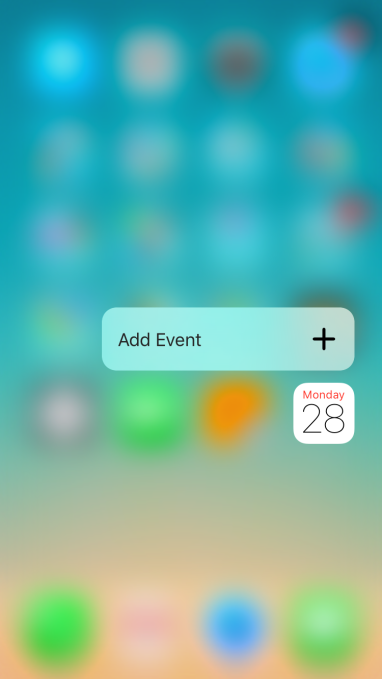
大多數內建 App 至少具備一項 3D Touch 快捷功能:
- 電話:直接撥給收藏名單中的人
- 備忘錄:新增草稿或筆記
- App Store/iTunes:快速搜尋
- 相簿:跳到最近的照片
- 郵件:直接編輯新郵件
- 提醒事項:新增待辦項目
第三方應用也跟上
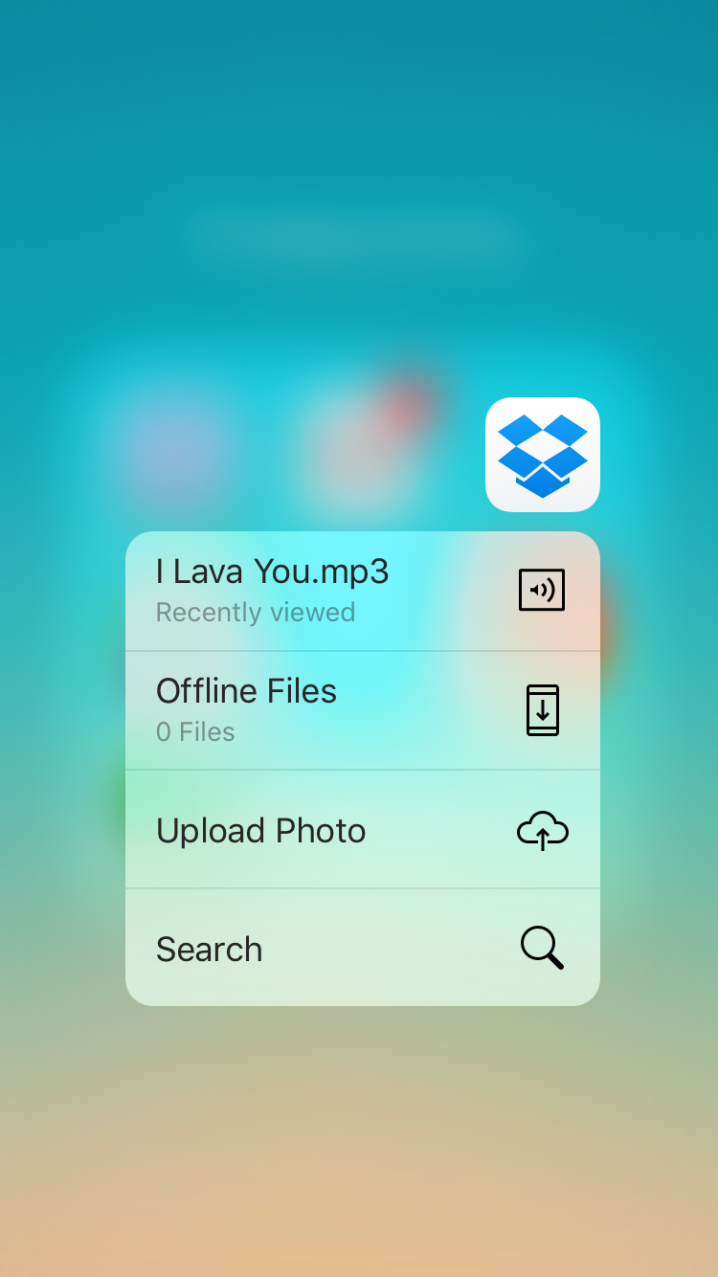
雖然要等大多數第三方 App 支援還需要時間,有些已經搶先一步。例如 Dropbox 可以讓你快速開啟最近瀏覽的檔案、存取離線檔案,或直接上傳照片。
7. 一鍵發推文
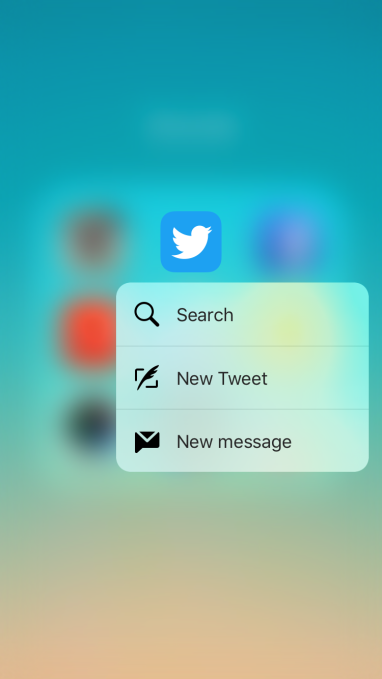
有重大消息要宣布?Twitter 官方 App 讓你跳過一連串步驟,直接發推文或私訊。
8. Instagram 也支援
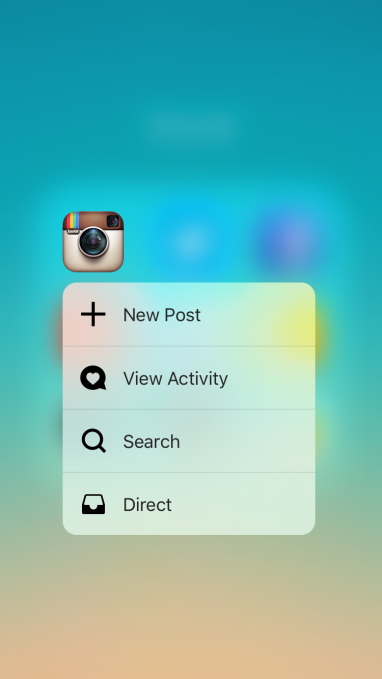
作為最早推出 3D Touch 更新的大型服務之一,Instagram 重壓圖示後可新增貼文、瀏覽最近按讚的內容、搜尋,或直接傳送私訊。
9. 自製專屬快捷選單
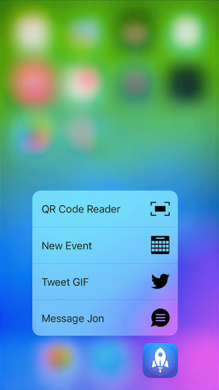
想替最愛的 App 加上快捷操作,但開發者還沒支援?花點錢買 Launch Center Pro,它能讓你在自己的圖示上建立自訂捷徑,例如一鍵發預設推文、搜尋餐廳、在待辦 App 裡新增清單,串接數百個應用。
10. 快速分享照片
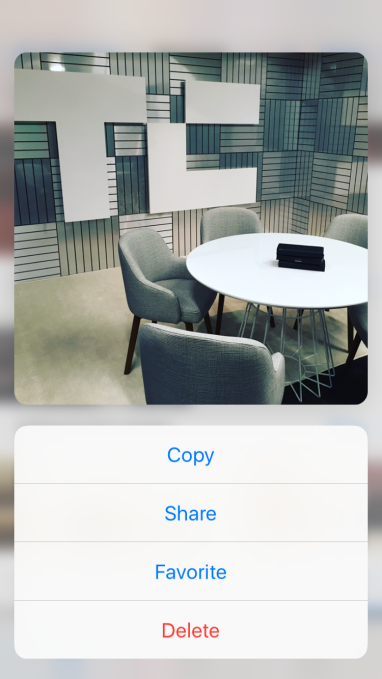
原理和前面的「稍後閱讀」類似。在相簿中用力按壓照片或影片,然後向上拖動,會出現複製、分享、加入收藏、刪除等選項。影片同樣得先回到預覽視窗,這反倒方便你先挑出想分享的那一段。
11. 滑動切換應用
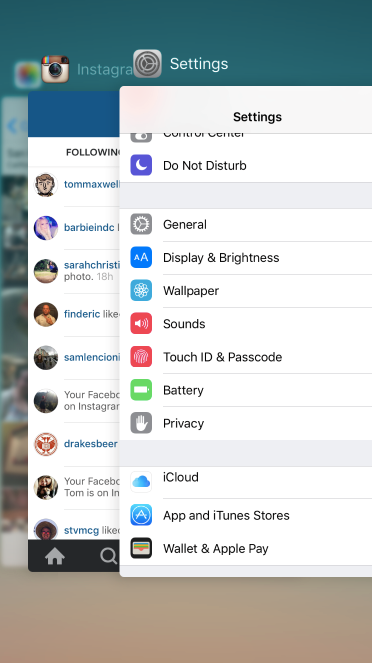
這個動作對力道有點講究,但找到手感之後非常順。用力按住螢幕左緣往右滑,有點像要把當前 App 拖出畫面。滑到一半放手,會停在多工切換介面;一路滑到底,系統會直接切到下一個 App。
12. 壓感繪圖
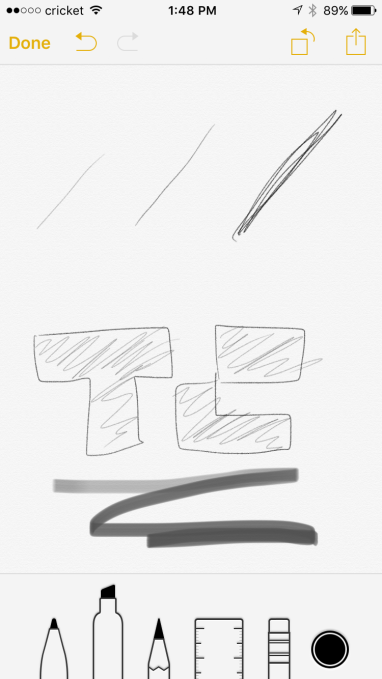
蘋果自家的備忘錄是最早真正把 3D Touch 做進功能的 App 之一,支援依壓力深淺繪圖。選鉛筆工具,輕觸畫出淺色線條,越用力線條越深。雖然比不上專業觸控筆,但隨手塗畫夠用。
13. 動態鎖屏
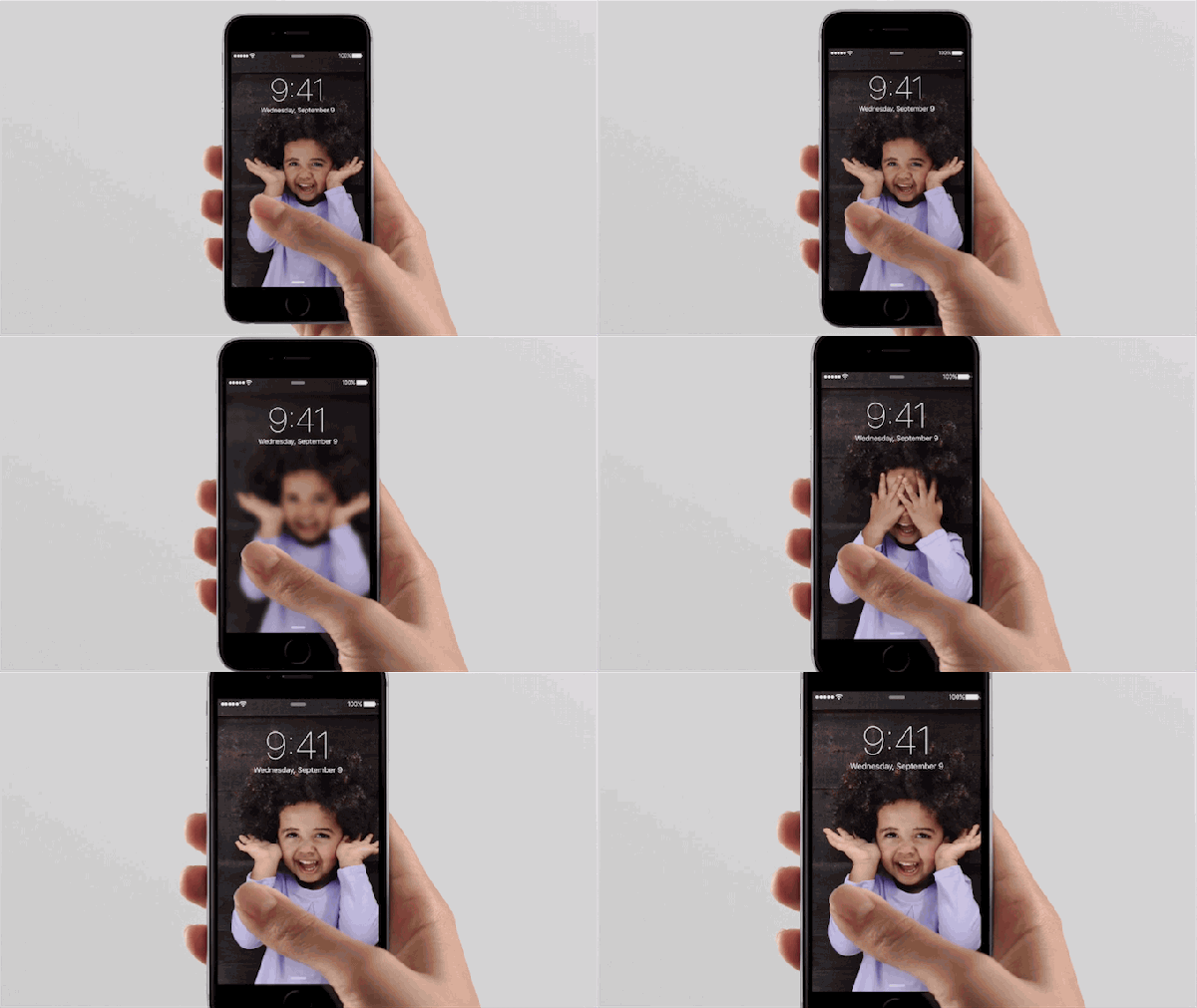
你拍的任何「Live Photo」都能當成半動態的鎖屏。設為鎖屏畫面後鎖上機、再點亮螢幕,用不同力道輕壓並來回滑動,畫面就會動起來。效果讨喜,也不會像連續播放動畫那樣耗電。
14. 在 Safari 快速存圖
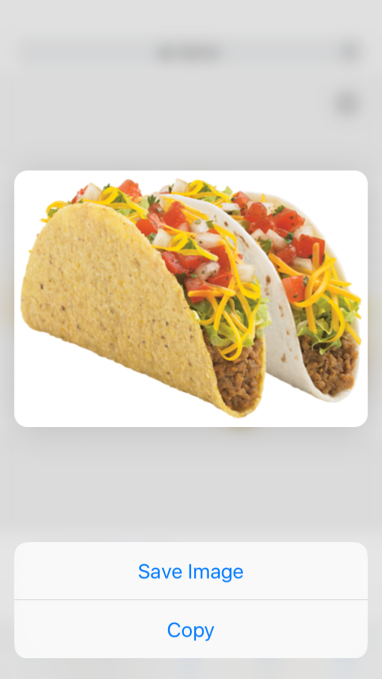
與「稍後閱讀」同一套路:用力按壓圖片,等預覽視窗出現後拖放,就能一口氣快速存下多張圖。
15. 靈敏度可調,甚至能關掉
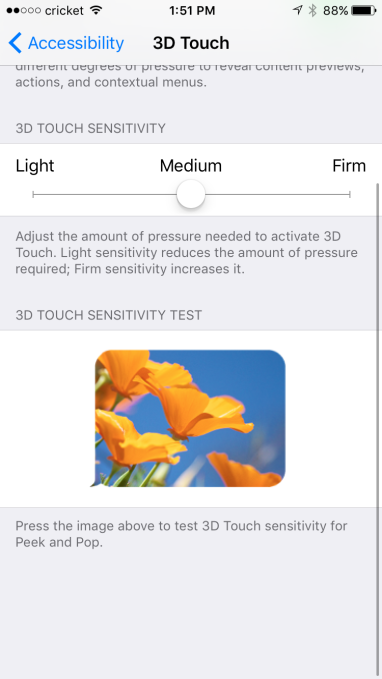
覺得 3D Touch 太靈或太遲鈍?這項設定藏得有點深,但確實能調。路徑是「一般>輔助功能>3D Touch>靈敏度」。有人偏好設為「弱」,有人設「強」,誰對誰錯不重要,用畫面中的測試區找出適合自己的等級就好。
同樣在這個頁面,你也可以直接把 3D Touch 關掉。路徑為「一般>輔助功能>3D Touch」。不過還是建議花點時間適應它——這畢竟是 iPhone 6s 與其他機型最明顯的差異所在。
- 上一篇文章: iPhone 6s 搜尋在哪?兩種方式快速叫出
- 下一篇文章: iPhone 6s 指紋設定教學:Touch ID 怎麼錄