
iOS 9 不越獄也能美化:動手換掉 App 圖示
盤古團隊推出 iOS 9 越獄工具後,iOS 9.0-9.0.2 正式被攻破,但仍有不少果粉堅持不越獄。不越獄就沒得玩嗎?当然不是,同一件事往往不只一條路。本文要分享的是:不越獄也能替 App 換圖示。
這個做法可以修改 App 包內所有未受簽名保護的檔案,缺點是必須用到 Xcode,而且 plist 與主程式無法更動。

前置條件
1. 一台 Mac。
2. 從 App Store 下載並安裝 Xcode。
3. 助手工具(PP 助手)。
動手前的小提醒:改完的 App 可能無法在其他裝置上執行,或執行後要求登入 App Store 帳號,那是因為匯出的 ipa 帶有 DRM 版權保護,只能在你登入過帳號的裝置上使用。
以替換 QQ 圖示為例
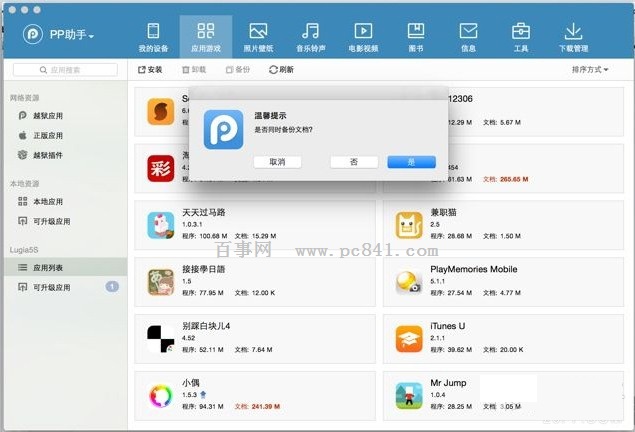
先用 PP 助手把電腦中的 QQ 匯出到 Mac,匯出時選擇不要備份文件。
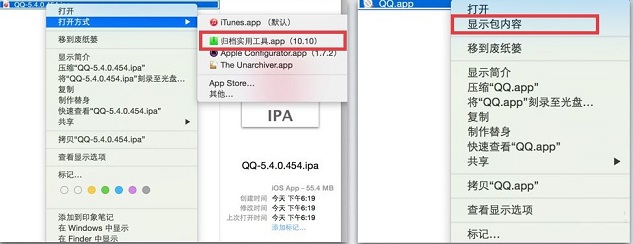
接著找到匯出的 ipa 檔,右鍵用「歸檔實用工具」解壓。進入解壓後的目錄,找到 QQ.app,右鍵顯示套件內容。
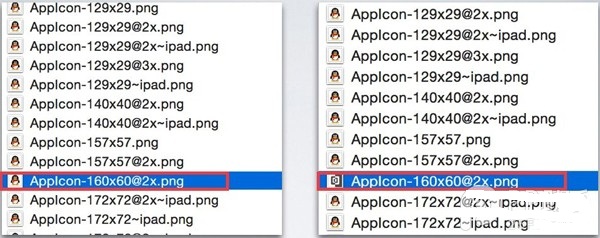
包內會看到 App 的所有檔案,其中與程式同名的 QQ 是主程式,Info.plist 是主設定檔,這兩個都受簽名保護,動了它們後面的安裝就會失敗。
換圖示其實只要替換圖片即可。以 iPhone 5s 為例,圖示尺寸為 60×60,新圖的解析度要與原檔一致。
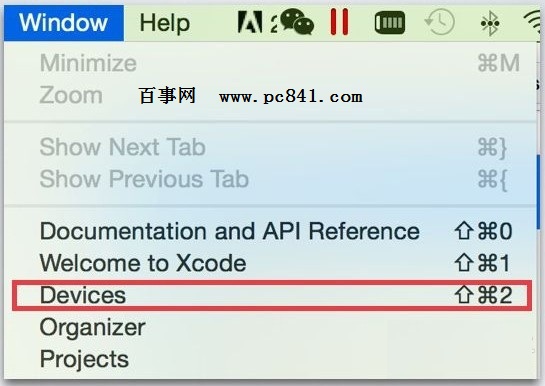
接著安裝改好的 QQ.app:開啟 Xcode,從選單進入 Window-Devices,在 Devices 視窗中選你的裝置。
按下圖中的「+」,選擇修改後的 QQ.app 進行安裝。
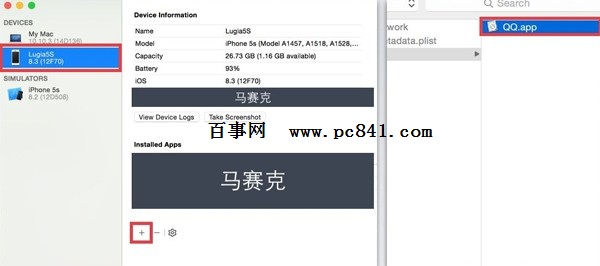
(若裝置上已有 QQ,系統會詢問是否取代,按 Replace 即可。)
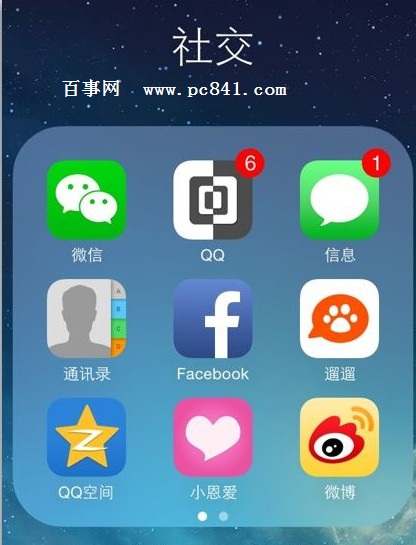
安裝成功後,桌面圖示就是你換上的樣子了。
注意事項
部分 App,尤其是遊戲,會把更新檔下載到 App 共享目錄(Documents)裡,而 App 執行時會優先讀取該目錄的檔案。如果你改的檔案正好與 Documents 裡的檔案同名,你的修改就會被新下載的檔案蓋掉,等於白做一場。