
iPhone 6s 玩機技巧:用小白點完成鎖屏與截圖
iPhone 6s/6s Plus 首度導入 3D Touch,除了讓看郵件、翻訊息、預覽相機變得更俐落,也多了「在螢幕左緣重壓喚出多工介面」這個用法。
但如果你習慣單手操作,5.5 吋的 6s Plus 光是要把拇指壓到正確位置就有點吃力,3D Touch 的種種手勢自然大打折扣。與其硬撐,不如借力使力——用系統內建的輔助功能 AssistiveTouch(小白點)來補足這塊短板。
網友 @happy4u81 分享了一個把小白點模擬成 Home 鍵的設定方式,搭配 3D Touch 之後還能鎖螢幕、截圖,順便減少實體鍵的損耗。以下是完整流程。
先想清楚要達到什麼效果
動手之前,先確認這套設定要幫你做到四件事:
- 用小白點取代 Home 鍵
- 輕點一下回主畫面
- 輕點兩下開啟多工介面(等同雙擊 Home 鍵)
- 重壓小白點執行鎖螢幕、螢幕快照、關機等動作
設定步驟
1. 進入「設定>一般>輔助功能>AssistiveTouch」,把小白點開啟。
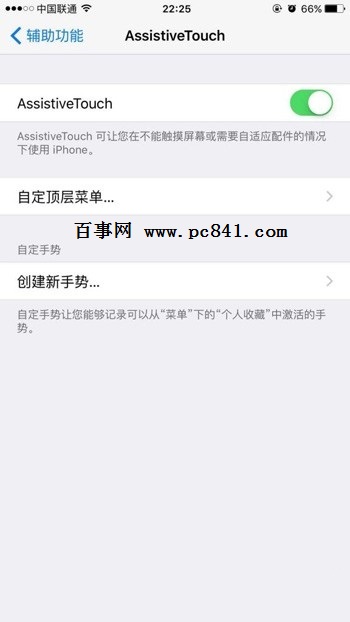
2. 點進「自訂最上層選單」,你會看到六個圖示圍成一圈,下方有「-」與「+」可以調整數量。
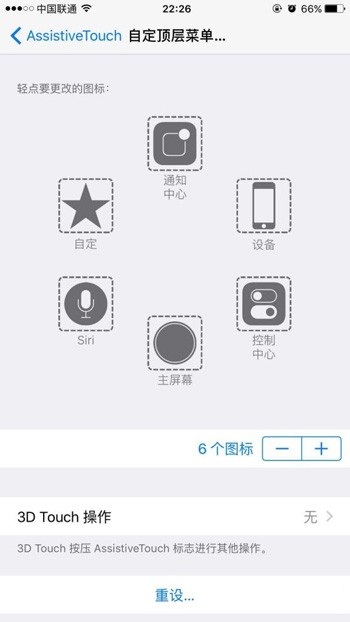
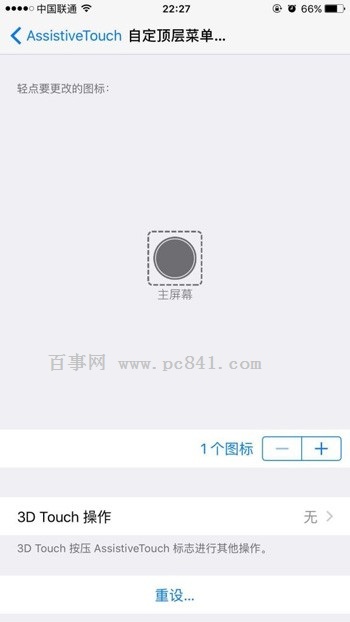
3. 連續按「-」把圖示數減到只剩一個,點開那個「自訂」圖示,在清單中選「主畫面」,按下「完成」。回到上一層,你會看到圖示已變成「主畫面」。
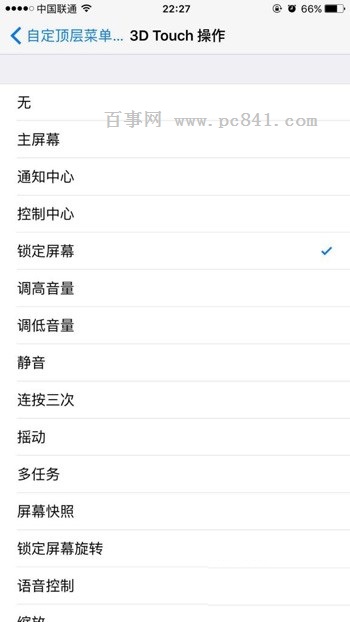
4. 點開「3D Touch 操作」,選擇「鎖定螢幕」。設定完成後,重壓小白點即可熄屏。這裡也可以依個人習慣改成螢幕快照、語音控制或音量調整。
四步走完,小白點就同時具備了回主畫面、開多工、鎖螢幕三種能力,Home 鍵與電源鍵的按压次數自然大幅下降。
一個補充發現
有网友回報,即使把 3D Touch 操作設為「鎖定螢幕」,重壓小白點時仍可能觸發關機或截圖。網友 @ppsam 測試後歸納出兩個結論:
- 重壓後立刻放手、再輕點一次,就會執行截圖
- 連續兩次重壓,則是關機
小編親測,重壓後迅速放手再點一下確實能截圖,但關機怎麼試都沒成功,有興趣的朋友不妨自己驗證看看。