
iOS 9 越獄後老是跳「儲存空間已滿」?降級 Cydia 就能修
有手持 16GB 版 iPhone 的用戶反映,越獄之後每次重開機都會跳出「儲存空間幾乎已滿」的提示。
雖然 iOS 系統本身的優化讓越獄的必要性下降,仍有不少人等著新版本的越獄工具,尤其是 iPhone 6s/6s Plus 以下的用戶——越獄之後才有機會用插件補上 3D Touch 等功能。
本次越獄適用 iOS 9.0 至 9.0.2,這意味著堅守 iOS 8 的用戶終於可以升上 iOS 9 了。
工具釋出後不少人立刻動手,但部分 16GB 機型用戶遇到了這個惱人的問題。原因在於 Cydia 1.1.24 版的 Applications 遷移路徑與根目錄符號連結不符。
網友 zjzyxf 分享了一個解法:越獄後重新安裝 Cydia 1.1.23 即可,已裝插件的設備同樣適用。
1. 先以 iTools 等工具在檔案系統中找到這個路徑:
/var/root/Media/Cydia/AutoInstall
接著把 Cydia 1.1.23 的 deb 檔複製進去,然後重啟手機兩次。這樣就相當於把 Cydia 降回了 1.1.23,兩次重啟之後它會執行正確的遷移路徑。
2. 遷移完成後 Cydia 可能閃退,別緊張。重新打開,等各個來源刷新完畢,就會看到 Cydia 1.1.24 的更新提示。安裝更新並重啟,閃退與「儲存空間幾乎已滿」的提示都不會再出現。
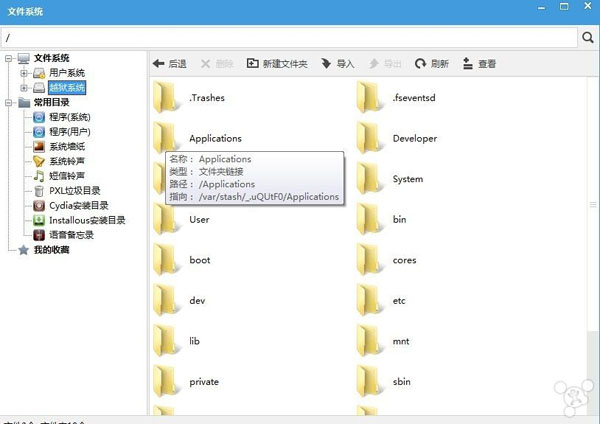
以下是作者提供的 iTools 截圖,操作後 Applications 資料夾的指向已回到正確位置。
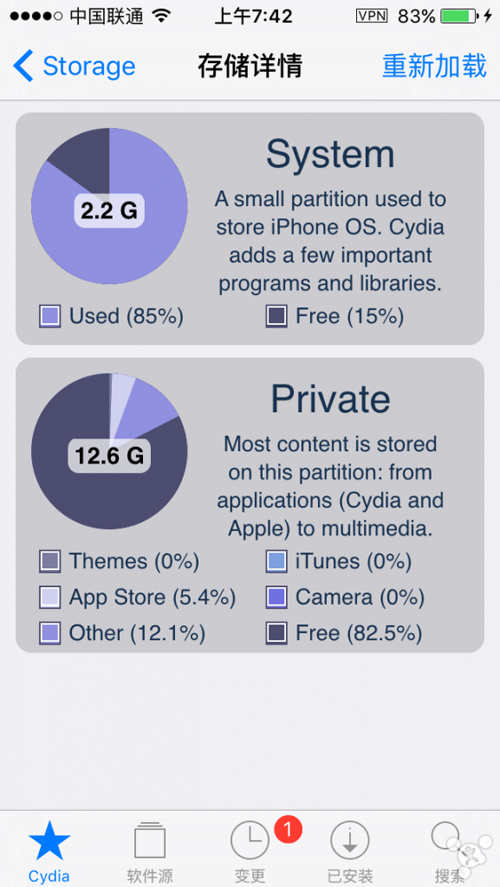
再來是操作後的儲存空間詳情,可以與之前的狀態自行對照。
依網友 lollipopjiajia 的說法,這套做法理論上對 iPhone 6s/6s Plus 以下的機型都有效;新機型的用戶可能還要再等等,因為目前不確定 Cydia 1.1.23 是否支援這兩款。
另外要提醒:先前流傳的手動修改 Applications 路徑的做法,有可能導致所有 App 閃退,請審慎評估。
最後,考慮到越獄本身的風險,動手前請務必備份重要資料。越獄的價值在於讓設備更好玩,而不只是免費裝付費軟體。
- 上一篇文章: iPhone 6s Plus 雲端備份老是失敗?可以這樣關掉它
- 下一篇文章: iOS 9.0.2 越獄插件相容實測:50 款逐項標註