
iPhone 6s 免越獄調色溫:用 GammaThingy 讓螢幕變冷
這套做法由網友 @hsuhoujun 分享:註冊一個免費 Apple 開發者帳號,透過 Xcode 把自製專案裝進 iPhone,穩定性與 App Store 下載的 App 相當,也不會更動系統檔案。
兩個前提要先講清楚:全程必須在 Mac 上操作;且若你從沒用過 Xcode,不建議贸然嘗試,中途卡住的概率不低。
以下是在不越獄的前提下,修改色溫演算法並安裝 GammaThingy 的流程:
1. 安裝 Xcode(Mac App Store 可下載),並用 Apple ID 登入以啟用開發者帳號。
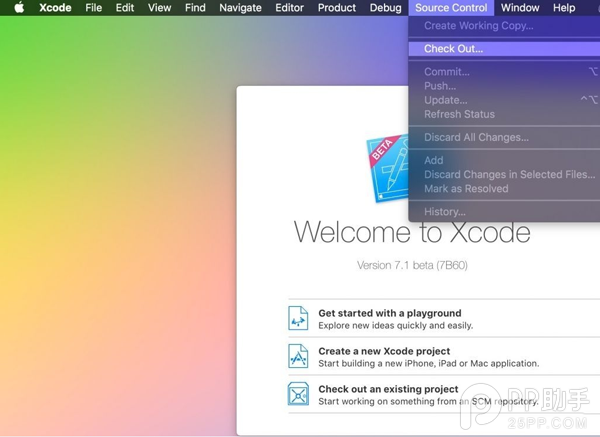
2. 在 Xcode 中新增 GammaThingy 專案:
- 先選「Check Out」。
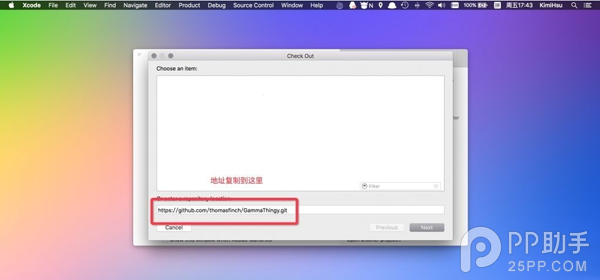
- 填入 Git 位址。
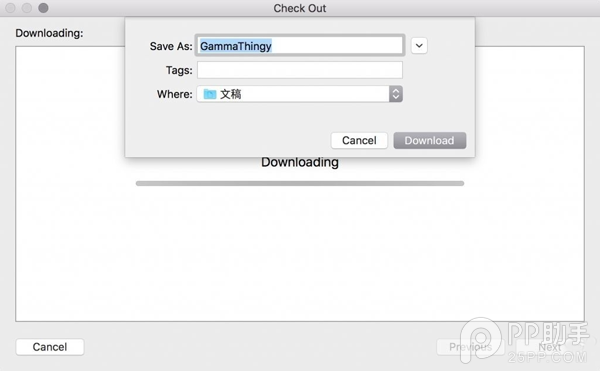
- 選擇專案要存放的資料夾。
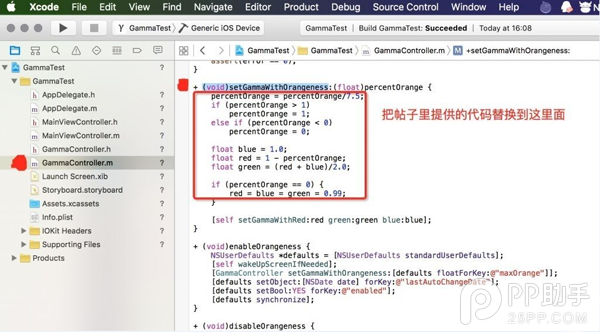
3. 打開專案後,修改 GammaController.m 中的程式碼。GammaThingy 原本是把螢幕調暖,我們要改演算法讓它變冷。把以下內容複製進 (void)setGammaWithOrangeness 內:
percentOrange = percentOrange/7.5;
if (percentOrange > 1)
percentOrange = 1;
else if (percentOrange < 0)
percentOrange = 0;
float blue = 1.0;
float red = 1 - percentOrange;
float green = (red + blue)/2.0;
if (percentOrange == 0) {
red = blue = green = 0.99;
}
[self setGammaWithRed:red green:green blue:blue];
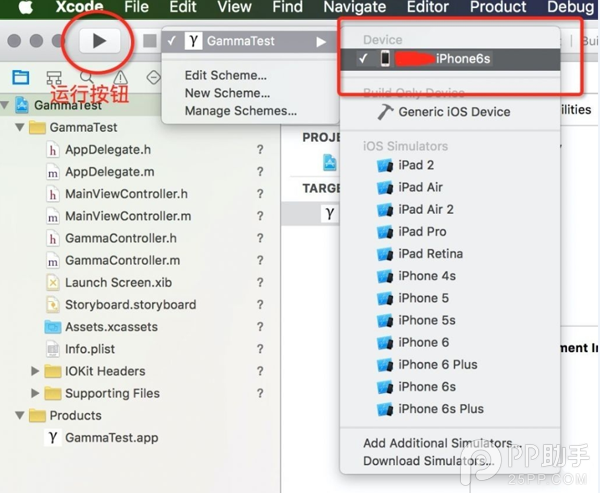
4. 接上 iPhone 並在 Xcode 中選對設備,點左側的執行圖標。
5. 首次執行會出現「failed to code sign」錯誤,屬正常現象。點「Fix Issue」並登入開發者帳號(免費帳號即可)。
6. 再次執行若提示「An App ID with Identifier… is not available」,請把 Bundle Identifier 改成 com.xxx.GammaTest(xxx 可自訂)。
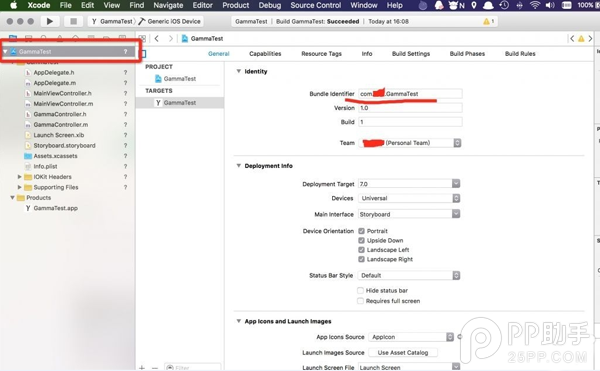
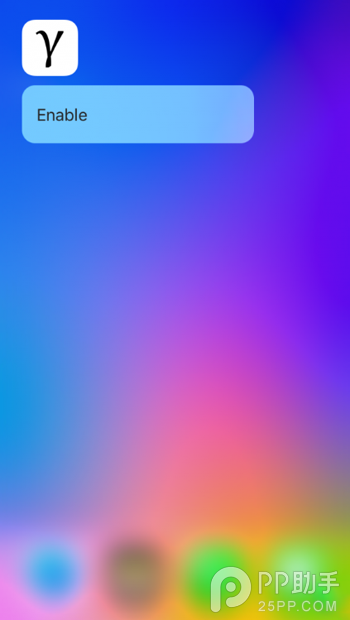
7. 再執行一次即可編譯成功,iPhone 上會出現 GammaThingy 圖標。此時直接點開會閃退,屬正常。
8. 到 iPhone 的【設定-一般-描述檔】,找到你的開發者憑證並點選「信任」,之後就能正常開啟 GammaThingy。
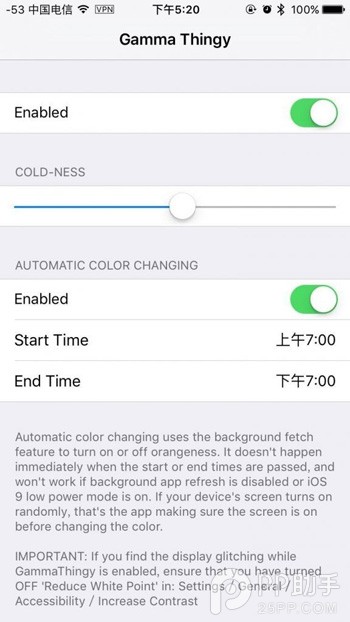
9. 進入 App 後打開開關,拖動滑桿即可調整色溫,還能設定這個效果在什麼時段生效,例如夜間自動轉冷。
- 上一篇文章: 「尋找我的 iPhone」怎麼設定?手機丟了還有機會找回來
- 下一篇文章: iPhone 6s Plus 找舊照片不用翻:直接用日期搜尋