
iOS 應用閃退怎麼救?五個由簡到繁的處理順序
iPhone 與 iPad 上的應用整體品質相當不錯,但仍偶爾會遇到閃退——一打開就退出,或在你最不希望中斷的時候突然關掉。遇到這種狀況,建議按照以下順序逐項嘗試,從最不費事的做法開始。
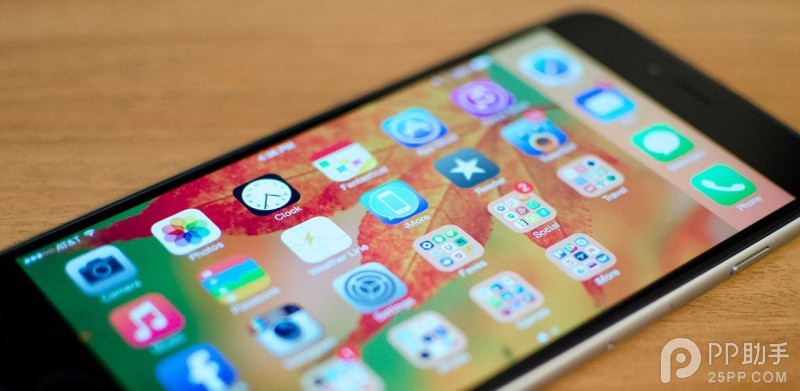
1. 重啟裝置
確認其他可能性之前,先把 iOS 裝置重開一次。這聽起來太基本,但確實有效——曾經有應用持續崩潰,最後是靠重啟解決的。
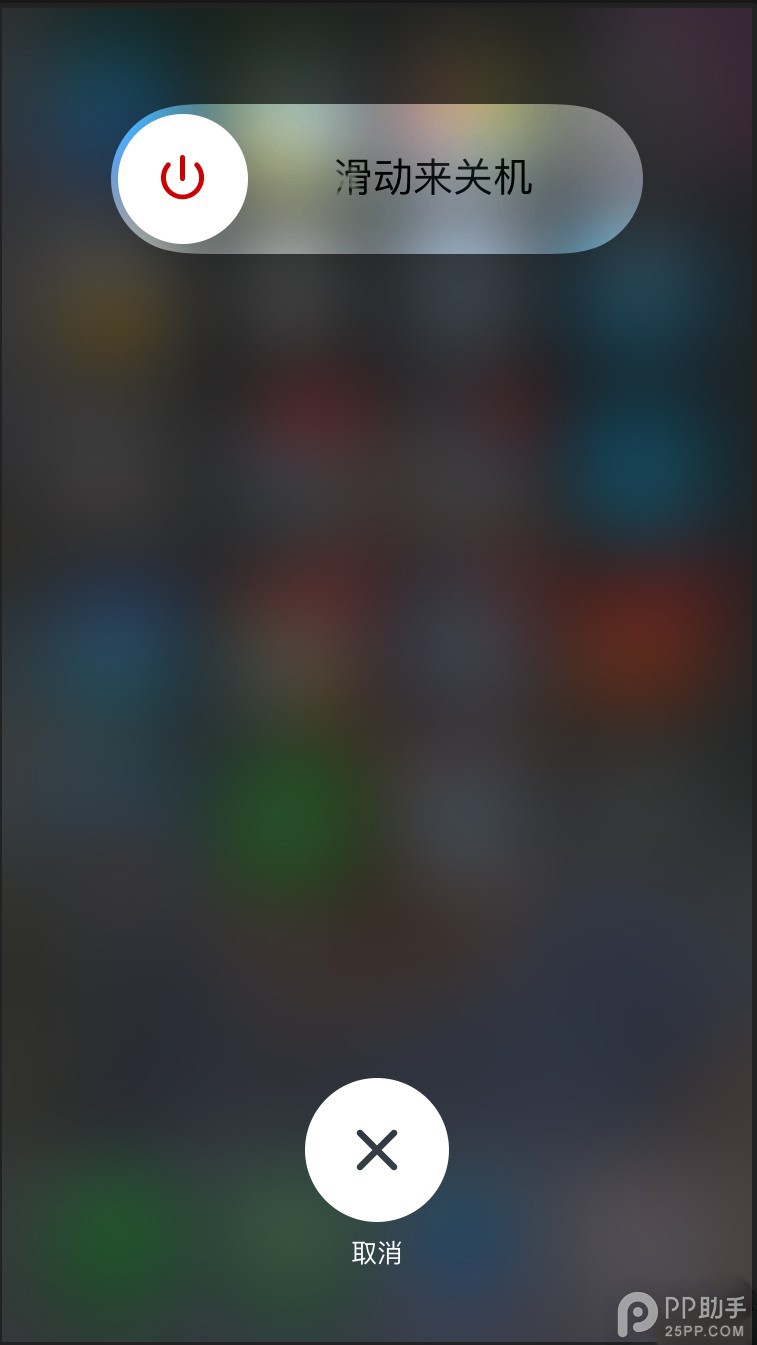
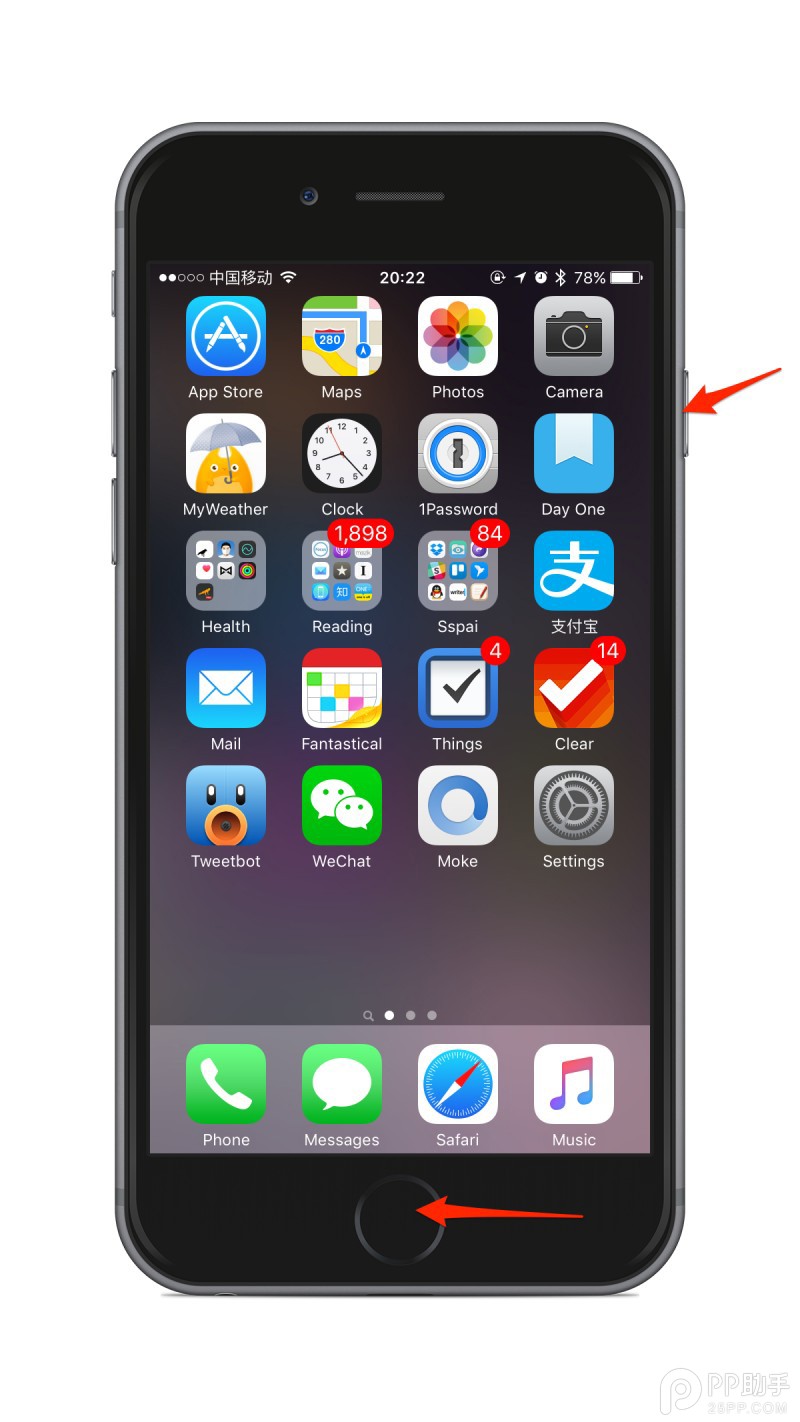
做法是長按電源鍵幾秒,滑動關機,再長按電源鍵開機。若完全無反應,可同時按住電源鍵與 Home 鍵不放,直到螢幕熄滅並出現 Apple 標誌後放開。
2. 退出後重開該應用
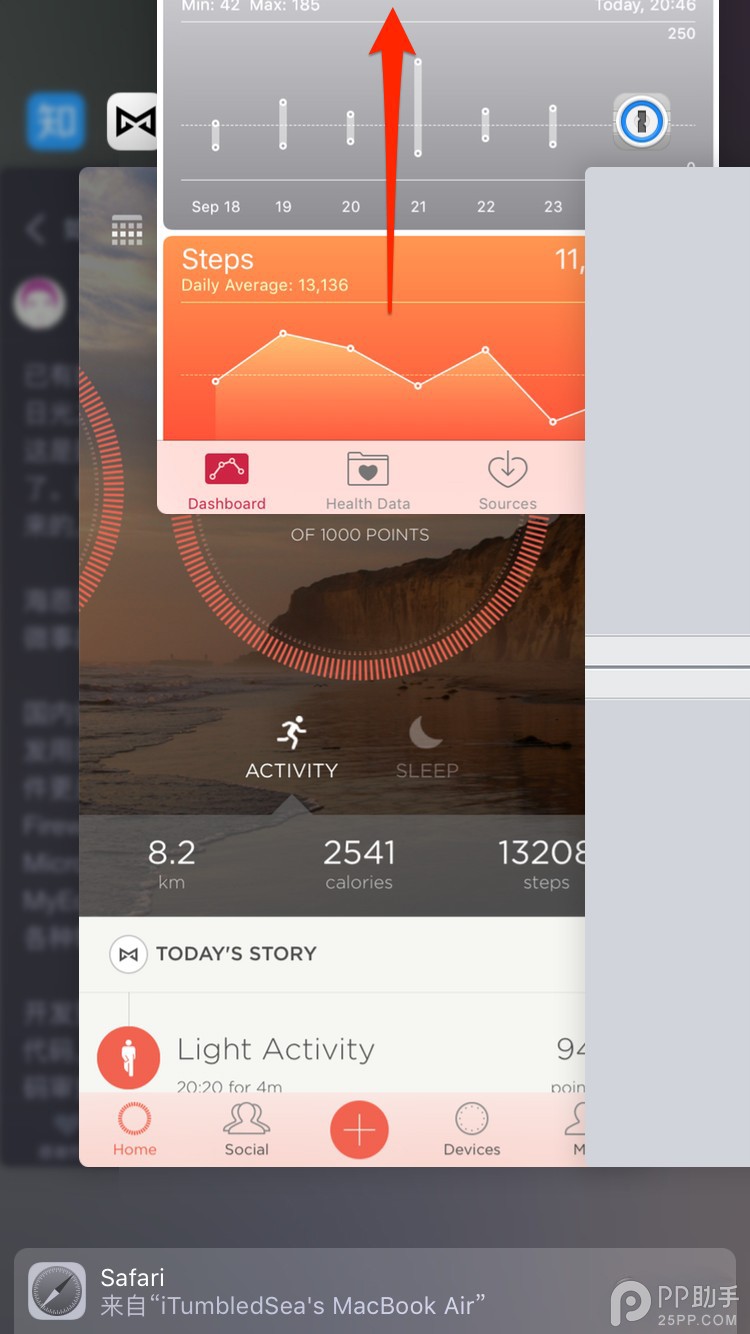
有時不必重啟整台機器,只要把應用從記憶體中踢出再重開即可:開啟多工切換畫面,找到該應用的預覽卡片往上滑掉,回到桌面重新點開。
3. 更新到最新版本
保持應用為最新狀態是維持穩定最關鍵的一環,因為開發者往往正是在新版本中修掉了造成崩潰的問題。到 App Store 的「更新」分頁,找到該應用並按下更新,完成後重新開啟。
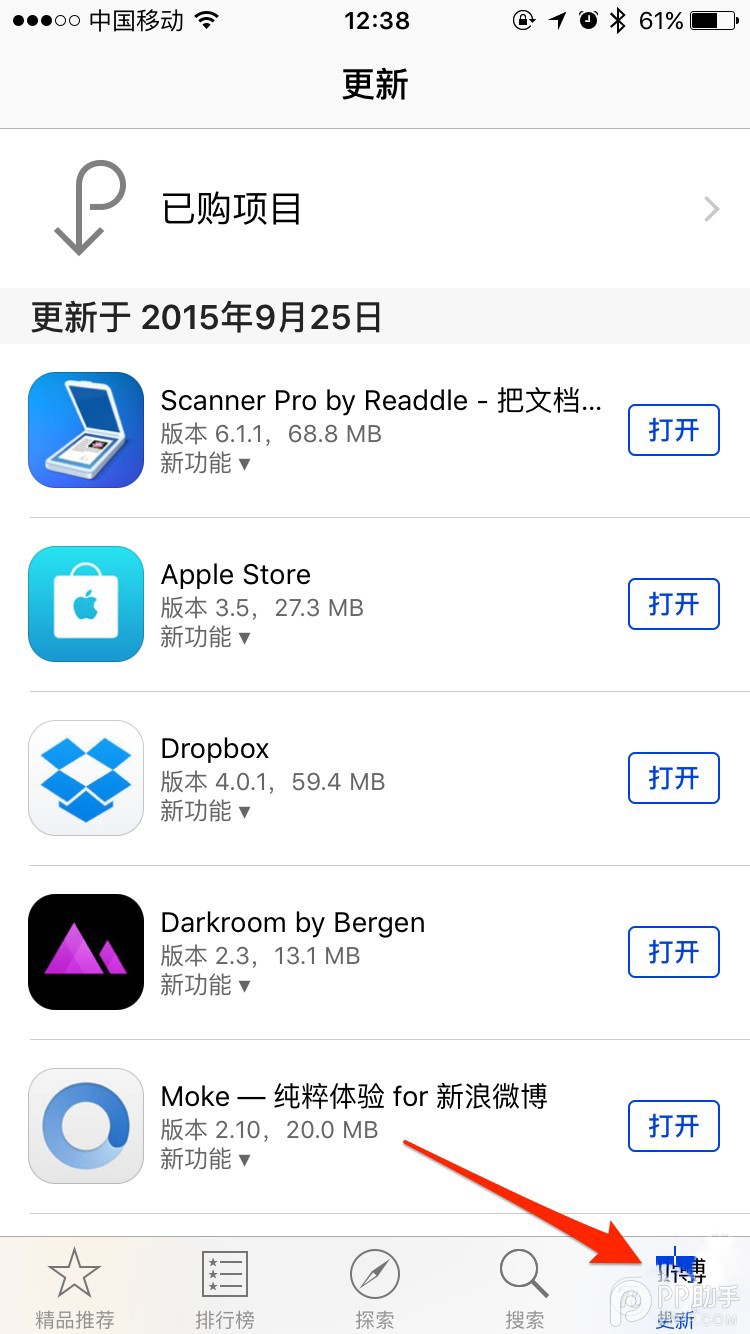
4. 刪除後重新安裝
卸載再重裝,通常能解決因檔案損毀或快取累積造成的問題。請注意刪除會連同本地資料與設定一起清掉,若有重要紀錄請先確認已雲端備份。做法是在桌面長按圖示,按左上角「X」確認刪除,再回到 App Store 重新下載。
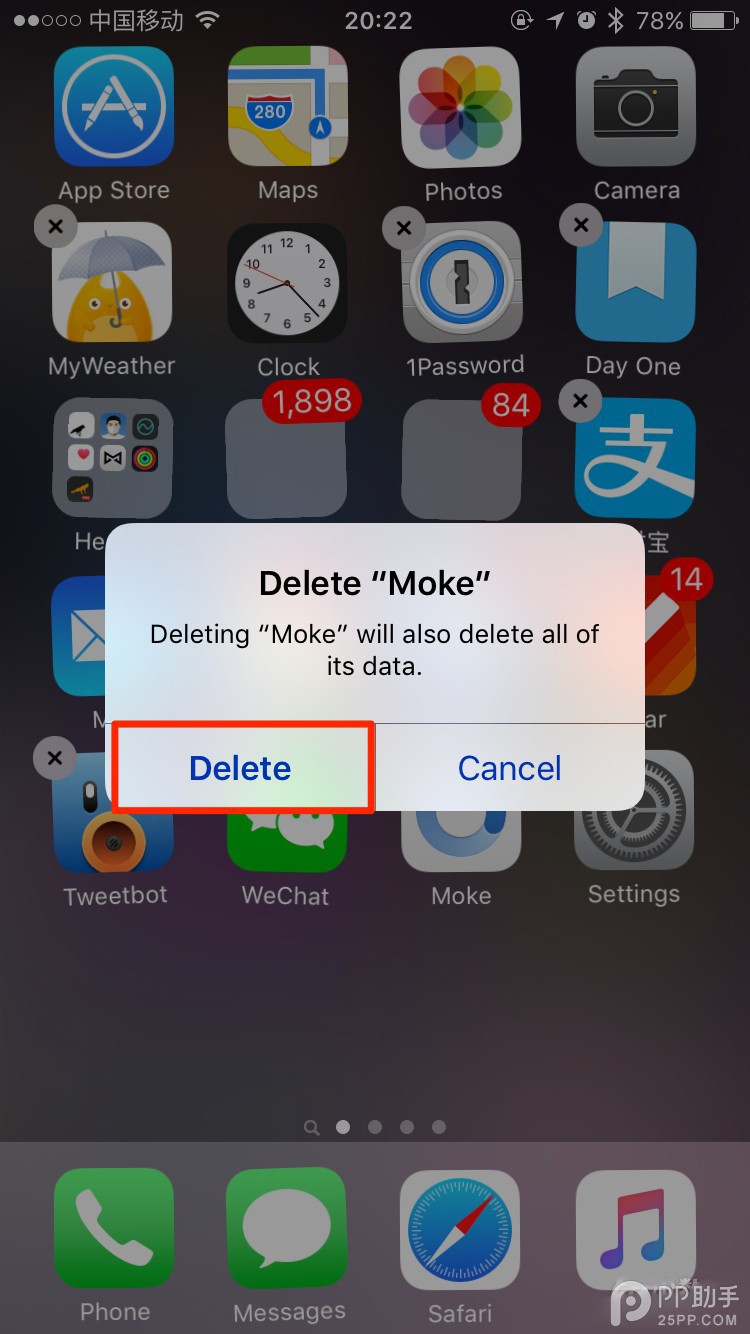
這個方式之所以有效,是因為重裝會釋放應用長期累積的快取。若某個應用處理快取的方式本就不理想,載入內容時極可能瞬間吃爆記憶體而崩潰。
5. 更新系統到最新版本
系統更新通常包含 Bug 修正與機制改進,而這些改動往往會連帶影響第三方應用的運行表現——這也是每次 iOS 重大更新後,總有大量應用跟進「適配」的原因。前往【設定】→【一般】→【軟體更新】,選擇「下載並安裝」。操作前請務必備份。
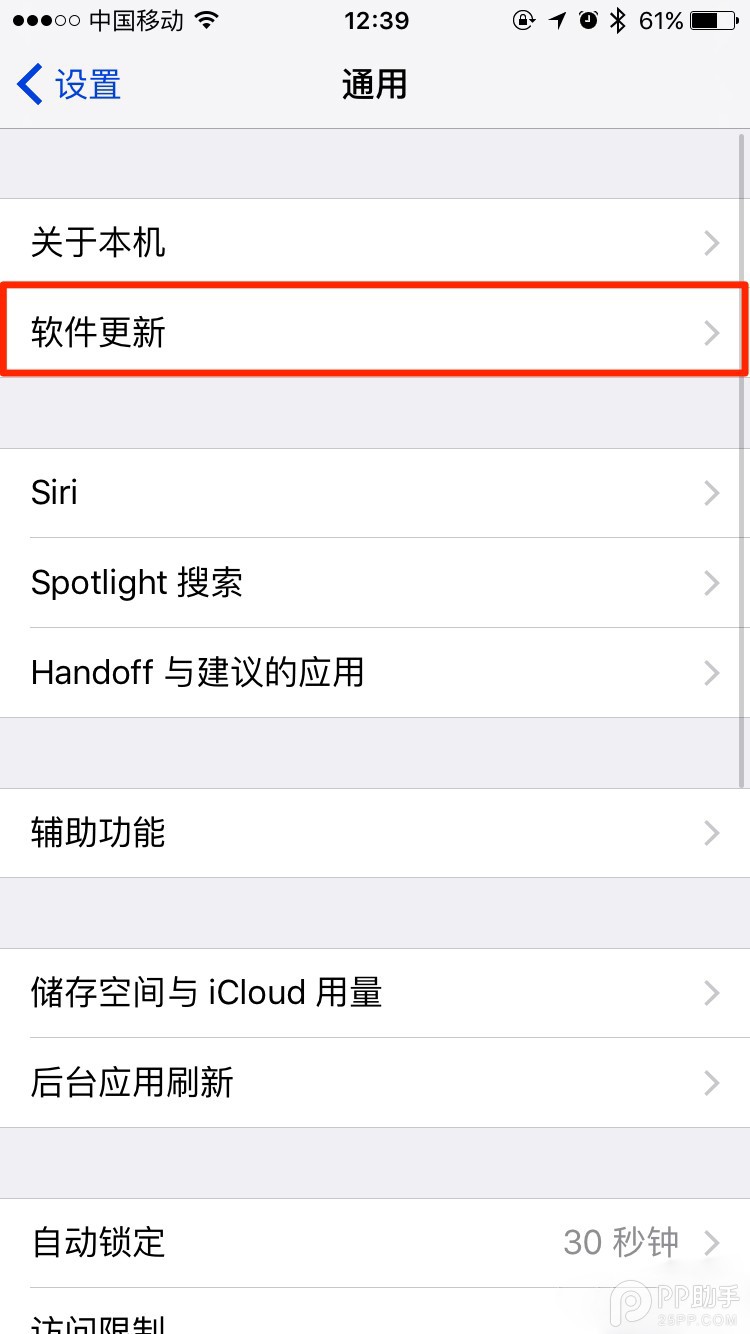
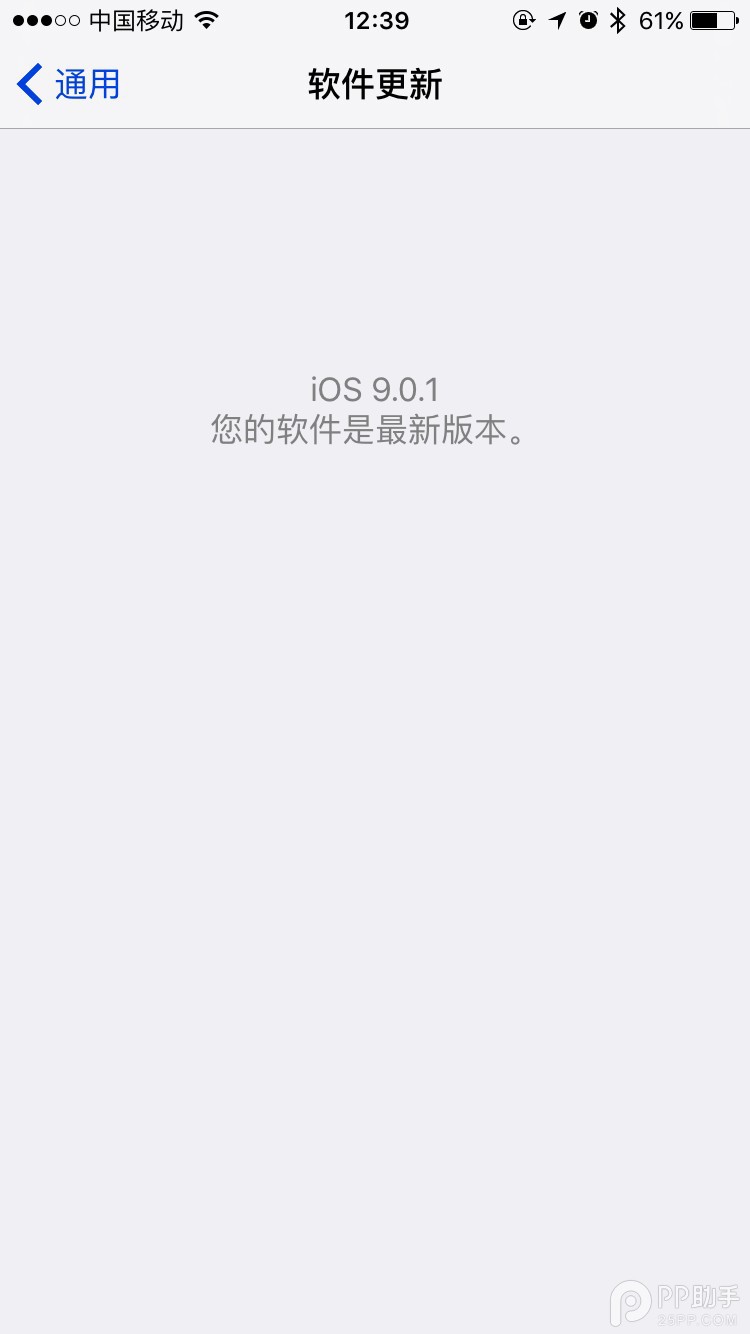
實務上,更新應用與更新系統這兩招命中率最高。曾有朋友遇到某社群應用每次滑動都崩潰,最後正是靠更新兩者才徹底解決。
- 上一篇文章: iPhone 6s Plus 動畫掉幀怎麼辦?降低透明度就能改善
- 下一篇文章: iOS 9 越獄 Cydia 源列表備份與還原步驟