
蘋果耳機 EarPods 的高級用法,你會幾招?
對非耳機發燒友而言,iPhone 隨附的 EarPods 已能很好地滿足需求。綜合外型、音質與佩戴舒適度來看,蘋果耳機已成為不少人生活中不可或缺的夥伴。
但是,你真的會用 EarPods 嗎?
你可能會毫不猶豫地說「當然」,但其實,你會的或許只是最基本的部分——今天我們就來介紹 EarPods 的高級玩法。
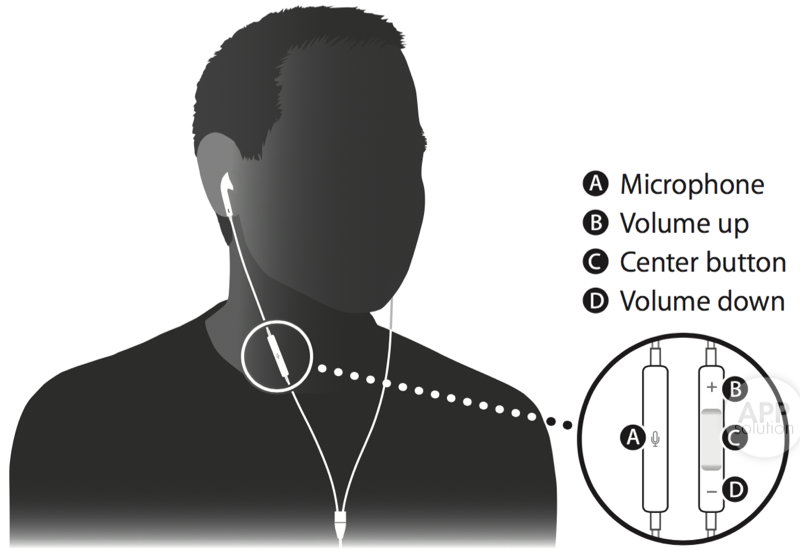
開始之前,先說明 EarPods 線控部分的構造。如圖所示,線控的一面是麥克風,另一面兩端(圖中 B 和 D)是音量調節鍵,中間(圖中 C)是中央控制鍵(下文簡稱「中鍵」)。本文介紹的所有操作,都能透過這幾個簡單按鍵完成。
輕鬆接聽、掛斷及切換電話
用線控調節音量相信大家都很熟悉,接電話其實也一樣簡單。戴著 EarPods 時,有來電只需按一下中鍵即可接通;通話中按一下中鍵即可掛斷。若不方便接聽,按住按鈕約 2 秒,聽到兩聲「嗶」聲,電話即被掛斷。若同時接聽了兩通電話,還能透過按中鍵來切換。
掌控音訊播放,像魔術師一樣
用 EarPods 聽歌時,無論你用的是原廠音樂應用還是第三方播放器,除了調節音量,還能用中鍵進行以下操作:
按一下:播放/暫停當前曲目;
快速按兩下:跳到下一曲目或章節;
快速按三下:跳到上一曲目或章節;
快速按兩下且第二下不放開:當前曲目快轉;
快速按三下且第三下不放開:當前曲目快退;
中鍵還能充當錄音機的開始/暫停鍵;
若戴著 EarPods 但沒有開啟任何播放類應用,按一下中鍵,會喚出最後開啟的應用並開始播放。
值得一提的是,在 iOS 9 下,iPhone 會在你插入耳機時,智慧推薦此刻最可能使用的音訊 App。若你是 Apple Music 或內建播客用戶,此時按中鍵,它就會接著播放你先前收聽的內容。
不掏手機,Siri 也能隨叫隨到
常有人覺得對著手機說話很傻,戴著耳機用 Siri 或許更自然一些。戴著 EarPods 時,長按中鍵即可喚醒 Siri;操作完一次後若還需要 Siri,再長按一次中鍵即可。
它還能當快門……
除了按螢幕快門與手機音量鍵,EarPods 的音量鍵也能當快門使用。若是在錄影,按一下即可開始或停止錄製。
第三方 App 還有自訂用法?
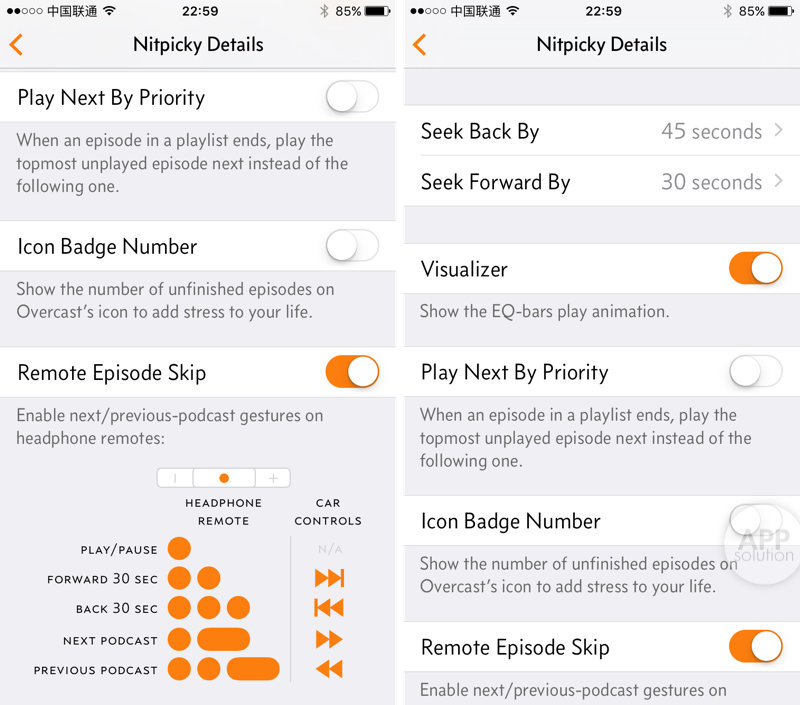
曾專門介紹過一款優秀的播客應用 Overcast,它致力於提升播客收聽體驗,除了智慧加速、音量均衡、章節選擇,還對 EarPods 線控功能進行了改造。在其「Nitpicky Details」設定中,中鍵的行為可被自訂,例如快速按兩下變成快轉 30 秒,快速按三下不放開變成切換到上一首,還能調整單次快轉/快退的時長。對播客愛好者來說,可說相當實用。
- 上一篇文章: 港版原封 iPhone 6S/6S Plus 鑑別教學,別買到後封機
- 下一篇文章: iPhone 6S 應用快取怎麼清?親測有效方法