
升級 Win8.1 後 iPhone 連不上 iTunes?驅動手動安裝教學
編輯:蘋果手機教程
把 Windows 8 升級到 Windows 8.1 之後,是不是有不少果粉直呼「手賤」?因為這一升級,自己的 iPhone 竟然連不上 iTunes 了,著實令人著急。別慌,小編在這裡為大家準備了一份解決教學,希望能幫上忙。
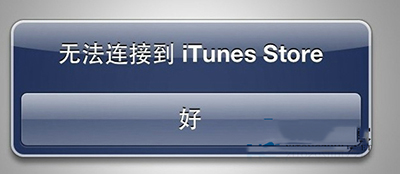
解決升級 Win8.1 後 iPhone 無法連接 iTunes 的技巧
操作步驟:
1、先用數據線將 iPhone 連接到電腦。
2、開啟「開始」選單,選擇「本機」並按右鍵,點選「內容」。
3、進入「裝置管理員」。
4、找到「Apple iPhone」項目,從右鍵快顯選單中選擇「更新驅動程式」。
5、點擊「瀏覽電腦以尋找驅動程式」。
6、點擊「從磁碟安裝」。
7、在跳出來的對話框中點擊「瀏覽」。
8、找到對應的驅動程式目錄:C:\Program Files\Common Files\Apple\Mobile Device Support\Drivers。
9、選中 usbaapl.inf 檔案,點擊確定並等待安裝完成,之後重新連接 iTunes 即可正常使用。
細心的朋友或許已經發現,上述路徑在部分情況下找不到對應驅動,那是因為這個目錄屬於 Windows 8。在 Windows 8.1 系統下,由於筆者是由 Win8 升級而來,因此硬碟裡會同時存在 Windows 與 Windows.old 兩個資料夾。所以,只要前往新系統的路徑中找到安裝驅動檔案就行了。
- 上一篇文章: iPhone 6 開啟 4G 卻顯示 3G?三個原因一次解析
- 下一篇文章: iPhone 6 必看!20 個你不知道的實用使用技巧