
iPhone 6s 動態壁紙怎麼弄?Live Photo 導入完整流程
編輯:蘋果手機教程
iPhone 6s 的動態壁紙,指的是在鎖屏畫面上用力按壓螢幕時,畫面會隨之動起來的效果,視覺上相當有意思。以下示範如何把外部的 Live Photo 灌進手機。
操作步驟
1. 先在電腦安裝「同步助手」,並以 USB 線連接手機(Windows 與 Mac 版流程相同)。
2. 準備要用的 Live Photo。一個 Live Photo 由 1 張 JPG 加上 1 段前後各 1.5 秒的 MOV 影片組成,所以要傳的是兩個檔案,且檔名必須一致。
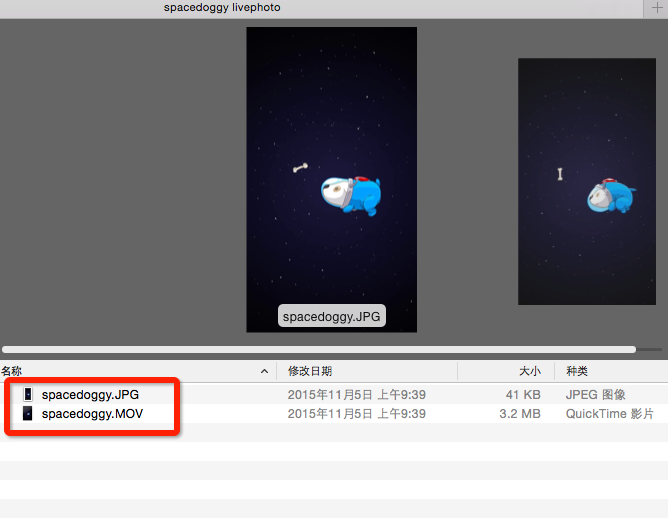
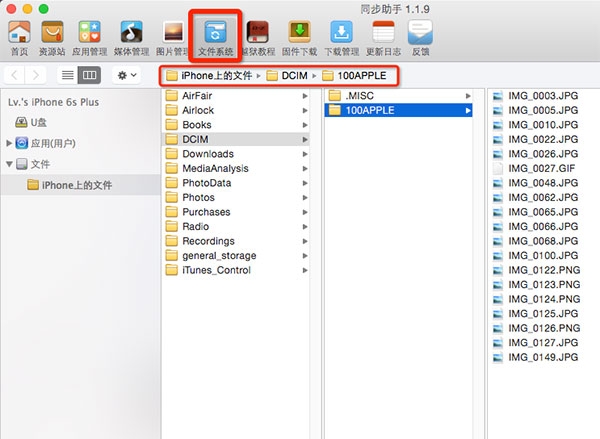
3. 點進「檔案管理-iPhone 上的檔案-DCIM」,選擇其中編號最大的資料夾(若同時存在 101、102、103APPLE 等資料夾,挑數字最大那個),把準備好的 JPG 與 MOV 兩檔傳入。
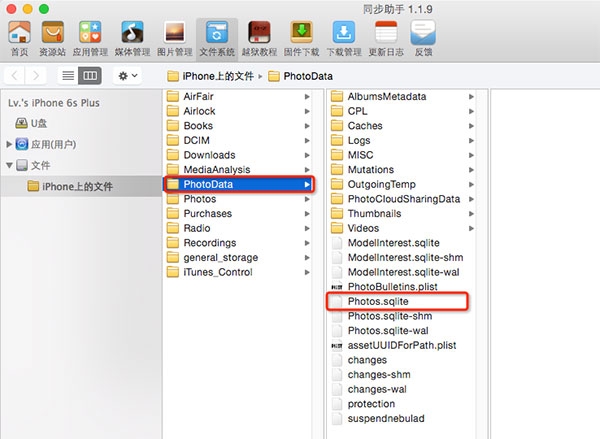
4. 接著進入 /PhotoData 資料夾,刪除其中的 Photos.sqlite 檔案。
5. 重啟手機,打開「照片」,相簿會重新建立索引,約需一分鐘,請耐心等待。完成後即可在「設定-壁紙」中選用。
素材來源
網路上也有現成的動態壁紙可直接下載使用,例如一些由團隊製作的 Live Photo 素材,靜態與動態畫面的銜接做得相當自然。部分第三方 App(如 Livemaker)本身即內建動態壁紙庫,也可自行製作 Live Photo,裝了這類工具就能省下整套導入流程——但要注意,這類 App 內的部分素材可能需要付費解鎖。
提醒:刪除 Photos.sqlite 會觸發系統重建照片資料庫,過程中請勿中斷或強制關機,操作前建議先備份重要照片。
- 上一篇文章: 你的 iPhone 用的是 TLC 還是 MLC?閃存類型怎麼查
- 下一篇文章: iOS 有幾個容易忽略的特性?測試 App 前一定要知道