
iPhone 上的 Office 免費能用到什麼程度?實測告訴你
編輯:蘋果手機教程
不少使用者對 iPhone 上的 Office 一頭霧水:到底能不能免費用?下面實際跑一遍流程。
先釐清一件事,這裡說的是 Office Mobile——微軟官方推出的一套行動辦公應用,而不是單獨的 Word。今天的重點就是看免費模式下能做到什麼。
打開 Office 後會要求登入微軟帳號,接著直接进入 OneDrive,也就是微軟的雲端儲存服務。若你的 OneDrive 裡已有 Office 文件,在這裡就能直接打開。
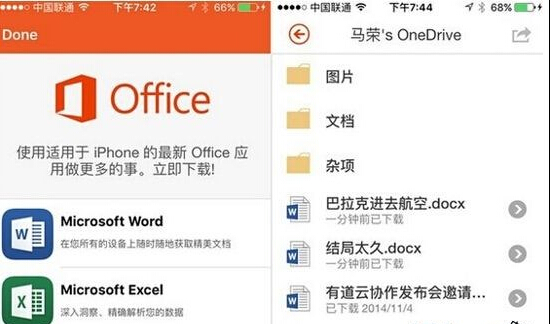
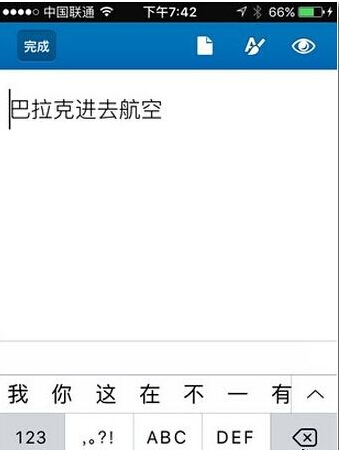
打開後可以編輯,也能儲存修改,但位置被鎖定在 OneDrive,無法存回手機本機。
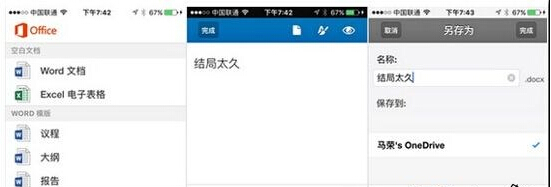
再試試新建文件:在「新增」裡開一個 Word 文件,編輯沒問題,但到了儲存環節,選項裡同樣沒有「存到本機」,只能寫入 OneDrive。
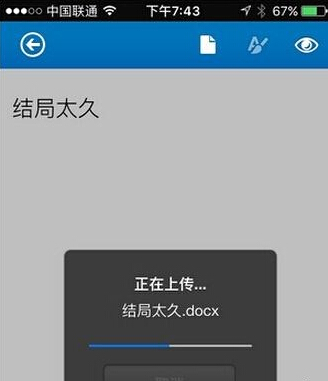
驗證結果:OneDrive 中確實多出了剛才建立的那份 Word 文件。也就是說,免費狀態下建立與修改 Office 文件是可行的,只是被限制在雲端裡。
這樣還有意義嗎?當然有,因為檔案要從 OneDrive 複製出來並不難。不過要提醒的是,iPhone 版 Office 建立的文件相當陽春,可編輯項目有限,不適合製作格式要求高的正式文件。
微軟另外推出了獨立的 Word、Excel 與 PowerPoint 應用,功能完整得多——但那些需要付費訂閱才能正常使用。
- 上一篇文章: iPhone 6S 螢幕摔碎能保修嗎?換屏價格一次看
- 下一篇文章: iPhone 誤刪微信聊天記錄怎麼救?iTunes 備份還原五步搞定