
iPhone 6S/6S Plus 內建就能裁切照片,還能一鍵復原
編輯:蘋果手機教程
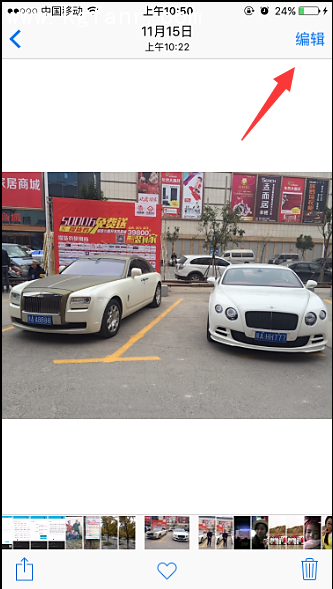
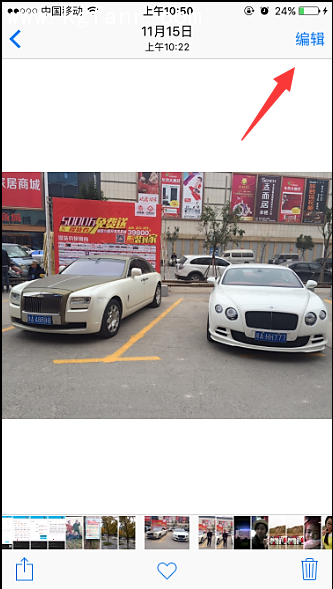
1、下圖為 iPhone 6S/6S Plus 的「照片」應用,已開啟一張圖片。若要調整構圖或裁掉多餘部分,先點擊「編輯」。
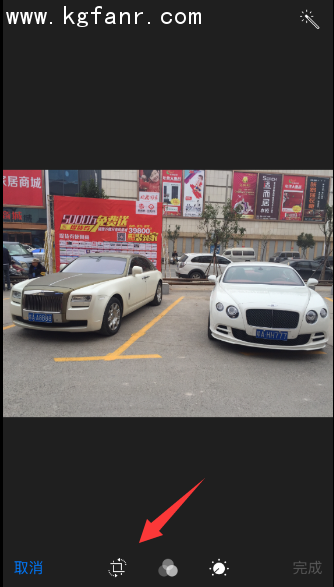
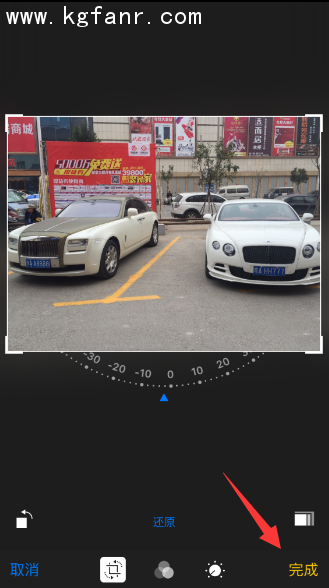
2、進入編輯模式後,點擊下圖所示的「裁切」圖示。
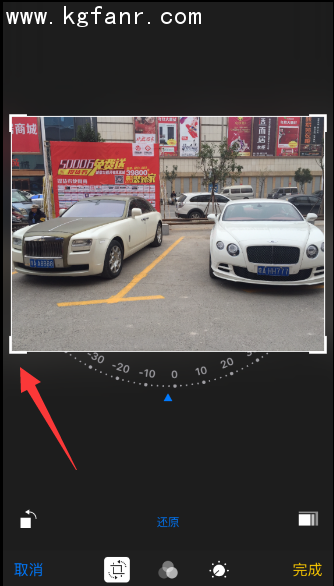
3、此時用手指拖動圖片四角即可調整範圍,也能旋轉與拉直地平線。
4、調整好之後點擊「完成」儲存。
5、若裁完後不滿意,例如剪太多,同樣可以還原。回到照片預覽畫面再點擊「編輯」。
6、如果這張照片先前被編輯過,會看到一個「復原」選項,點擊繼續。

7、接著再點擊「復原到原始狀態」。

8、這張被調整過的照片就會回到最初的樣子。

小提醒:iOS 的照片編輯屬於「非破壞式」,復原選項只會在該照片被編輯過後出現,且必須在 iCloud 照片圖庫未把原圖最佳化掉的情況下才有效。
- 上一篇文章: iPhone 也能簽文件:在 iOS 9 郵件裡直接放電子簽名
- 下一篇文章: iPhone 6S 帳號綁太多裝置?教你移除不再使用的產品