
12 個技巧,讓 iPhone 6 續航撐得更久
iPhone 6 與 6 Plus 上市後,各項測試中續航普遍被視為相對弱的一環。想讓電量更耐用,其實不必外接電池,從設定下手就有明顯效果。
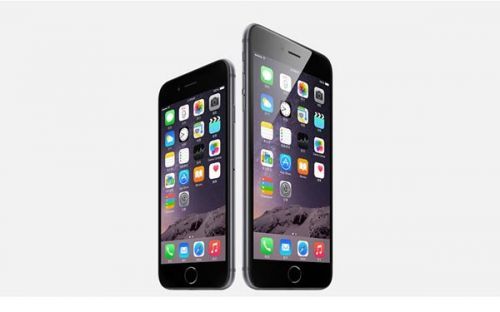
iPhone 6
1. 關閉「背景App重新整理」
設定 - 一般 - 背景App重新整理
說明:啟用後系統會在 Wi-Fi 或行動網路下自動刷新背景內容或使用定位服務,非常耗電,強烈建議關閉。
2. 關閉 AirDrop
拉開控制中心 - 點擊 AirDrop - 停用
說明:AirDrop 可與附近的朋友分享圖片與影片,但不用時最好關掉,否則它會持續搜尋附近的相容裝置而耗電。
3. 開啟「減少動態效果」
設定 - 一般 - 輔助功能 - 減少動態效果
說明:視差效果會隨裝置移動讓壁紙位移產生 3D 感,視覺上有趣,但對續航的影響相當可觀。
4. 關閉郵件推送
設定 - 郵件、聯絡人、行事曆 - 擷取新資料,關閉推送並將擷取方式設為「手動」
說明:改以手動方式收信,可避免系統在背景持續輪詢而耗電。
5. 關閉自動亮度並手動設定
設定 - 壁紙與亮度
說明:關閉自動亮度可避免系統依環境光反覆調節螢幕;而合理的螢幕亮度本身就是省電關鍵,螢幕向來是最耗電的元件。
6. 精簡通知中心
設定 - 通知中心
說明:不必要的App通知會不時推送,合理關閉非必要項目對續航幫助很大。可只保留郵件等少數項目,其餘依個人需求關閉。
7. 關閉定位服務並精簡App權限
設定 - 隱私 - 定位服務
說明:定位服務是耗電大戶。不用時應關閉;開啟時也建議只保留真正需要的App,其餘改為「使用App期間」或「永不」。
8. 關閉系統服務的定位
設定 - 隱私 - 開啟定位服務 - 捲到最下方 - 系統服務
說明:系統層級的定位服務同樣不可小覷,可依個人習慣關閉不需要的項目。
9. 關閉背景運行的App
雙擊 Home 鍵 - 在App預覽上向上滑動
說明:同時運行大量App時,關掉暫時用不到的能明顯降低耗電。不過要補充:iOS 的App多已進入凍結狀態,頻繁手動清理反而可能讓下次啟動更耗電,這招對音樂、導航等持續運行的App最有效。
10. 關閉 Siri
設定 - 一般 - Siri
說明:Siri 的待命監聽會持續消耗資源,用不到就關掉。
11. 關閉藍牙
由底部上滑叫出控制中心 - 關閉藍牙
說明:不需要藍牙時請關閉,避免持續搜尋配對裝置。
12. 關閉 Wi-Fi 與行動網路
設定 - Wi-Fi/行動網路
說明:不需要網路時關掉,可徹底中斷系統依訊號強度與伺服器之間的資料交換。
最後一個最容易被忽略的建議:電量顯示不準時,偶爾讓手機完整放電到自動關機再充至 100%,能讓電池計量重新校正。若關閉上述項目後續航仍明顯不如以往,且電池健康度已偏低,那就該考慮更換電池,而非繼續縮減功能。
- 上一篇文章: 怎麼分辨 iPhone 6 是不是翻新機?八個檢查重點
- 下一篇文章: iPhone 4s 升級 iOS 9.2 會不會更卡?實測對比