
iPhone手機光標如何移動?三種方式提高效率
編輯:蘋果手機教程
對一些 iPhone 用戶來說,輸入文字時難免打錯字。當你發現段落中出現錯誤字元時,該如何把輸入光標精準切換到指定位置呢?手機上的光標操作雖不如電腦靈活,但其實也有幾種非常方便的移動方式,下面隨小編一起來看看。
1. 傳統的「移哪點哪」
這是最歷史悠久的方式,想把光標移到哪就點哪。位置不確定時,長按可放大顯示,幫助你確認光標的精準位置。
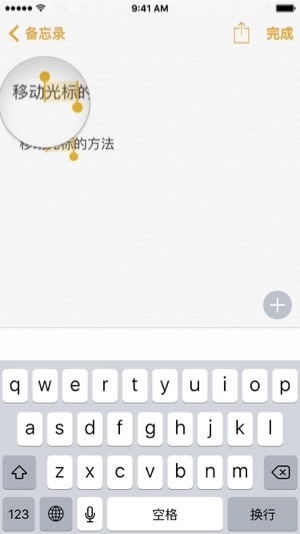
這種方式的好處是指哪點哪、直觀確認位置;缺點則是手指要在鍵盤與光標位置間移動,單手操作頗為不便,且有時需要長按放大才能對準。
2. 使用 3D Touch 移動光標
iPhone 6s 與 6s Plus 的鍵盤加入了 3D Touch 功能,直接按壓鍵盤即可化身觸控板,分為兩級:一是按壓鍵盤變成觸控板,在文字上滑動光標;二是再次用力按壓並移動,則會選中文字。
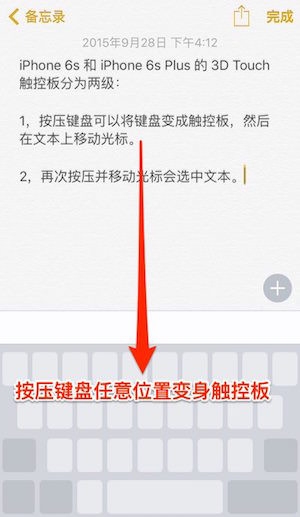
好處是手不用離開鍵盤就能上下左右移動光標並選取文字;不便之處則是需要掌握技巧,否則容易變成輸入。使用 iPhone 6s/6s Plus 的朋友可以試試這招。
3. 第三方輸入法直接在鍵盤上移動光標
與 3D Touch 類似,只是 iPhone 6s 先用 3D Touch 把輸入法變為觸控板並隱去鍵盤,而第三方輸入法則直接把鍵盤當作觸控板。主要有兩種:
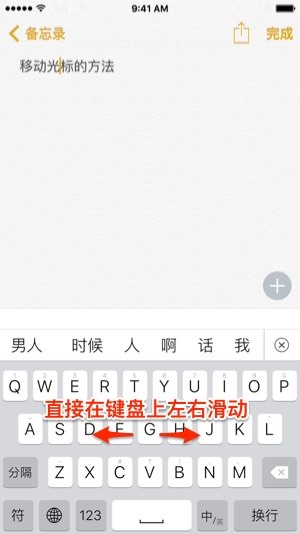
一種是搜狗、百度等,在未輸入時直接在鍵盤上滑動即可移動光標。好處是便捷、適合單手;缺點是只能左右橫向移動,縱向需移到最左或最右才能換行,且無法選中某段文字。
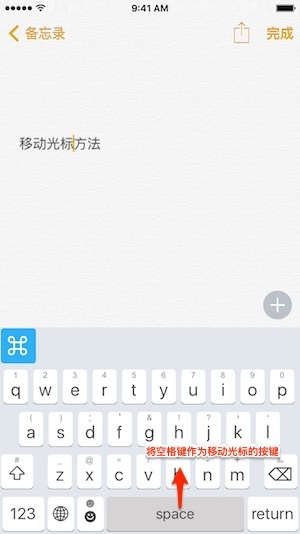
還有一種是 Reboard 這類,將空白鍵作為移動光標的按鍵,在空白鍵上滑動手指即可移動。相比搜狗、百度整個鍵盤都是觸控板,Reboard 的操作面雖小,卻能防止誤觸;不便之處同樣是只能橫向移動。
以上是 iPhone 移動光標的三種方式,合理運用,能有效提高你輸入與編輯文字的效率。
- 上一篇文章: iOS9定時拍照方法,合影不再求人
- 下一篇文章: iPhone6s手寫輸入怎麼設置?開啟手寫鍵盤教學