
iPhone可視化語音信箱是什麼?開通設置教學
早在 2007 年,蘋果就在 iOS 系統中實現了可視化語音信箱功能,但這項功能在國內一直未普及。隨著 iOS 9.2 正式版發布,它被帶到了最新的手機系統中。不過一些用戶還不清楚什麼是可視化語音信箱,小編針對這個問題為大家詳細介紹,需要的朋友趕快看看。
近日有部分網友向我們介紹了可視化語音信箱的各項功能與使用方法。使用中國移動網絡的 iPhone 4S 以上用戶,即可體驗該功能,不過電信與聯通目前尚未推出此服務。

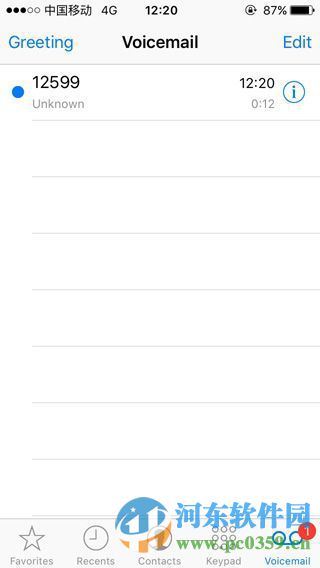
要解釋什麼是可視化語音信箱,得先說說語音信箱業務。開通此服務後,當有人撥打你的電話卻無法接通時,會聽到「我是某某某,現在不方便接聽,請在嗶聲後留言」,對方便會留言,你事後再收聽。傳統語音信箱需要用戶致電業務接入碼來收聽與管理留言,如移動用戶需撥打 12599。
而可視化語音信箱則免去了致電接入碼的步驟,改用 App 代替,用戶可直接在 App 中收聽和管理留言。事實上,它就相當於把信箱伺服器上的留言下載到 iPhone 上,在 App 界面選擇對應選項即可操作。
開始設置前,需做好以下準備:
- 訂購移動語音信箱業務,編輯短信 KTYU 發送到 10086,或撥打 12599 依語音提示訂購。若事先未訂購,也可先享受 30 天免費體驗期。此外需開啟行動數據,因為 App 下載留言會消耗少量流量。
- iPhone 的來電轉接需設置為在指定條件(無人接聽、遇忙、占線時)觸發轉接至 12599。
- 將系統更新到最新的 iOS 9.2 正式版,並將運營商版本更新至 23.1。
接著進入正式設置步驟:
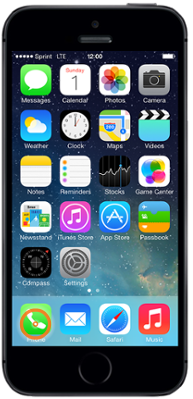
1. 在主螢幕輕按「電話」圖示。
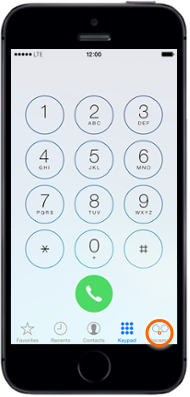
2. 在電話界面中,輕按右下角的「語音信箱」標籤。
若遇到語音信箱不可用、無法連接,甚至右下角沒有「語音信箱」標籤等情況,可嘗試:檢查系統與運營商版本是否最新、還原網路設定、關機重啟。
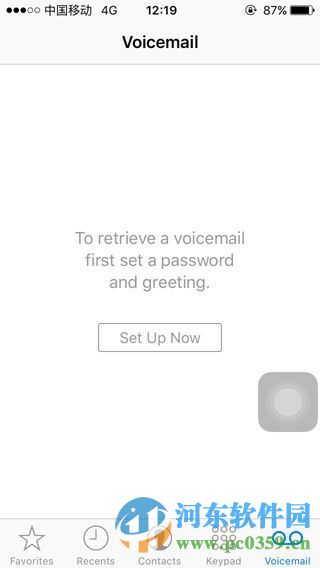
3. 連接語音信箱後,輕按「立即設置」。
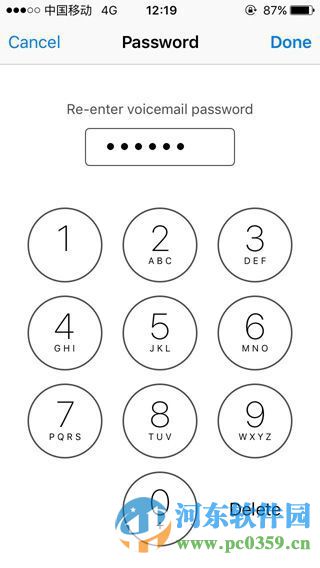
4. 依提示輸入信箱密碼(6~8 位),輕按「完成」。
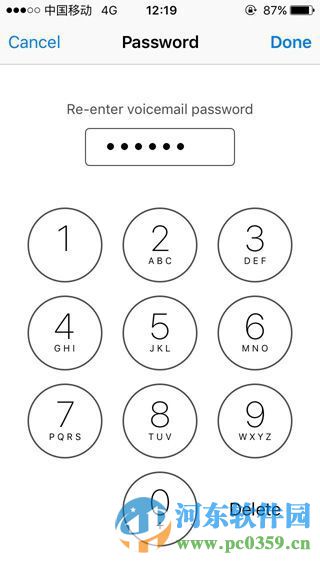
5. 再次輸入密碼,輕按「完成」。
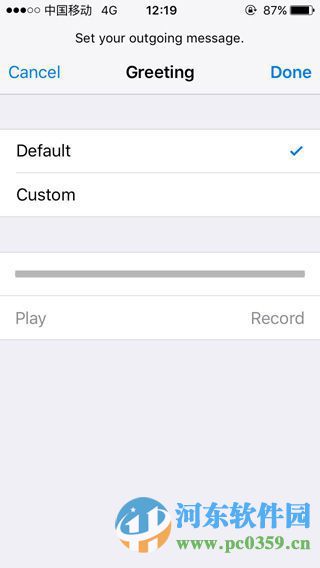
6. 這時系統會詢問使用預設歡迎語還是自訂歡迎語。用預設則保留默認選項,輕按「儲存」;需自訂則輕按「自訂」。
7. 輕按「錄音」開始錄製歡迎語,完成後輕按「停止」。注意,自錄歡迎語時長上限為 15 秒,超過則無法生效。
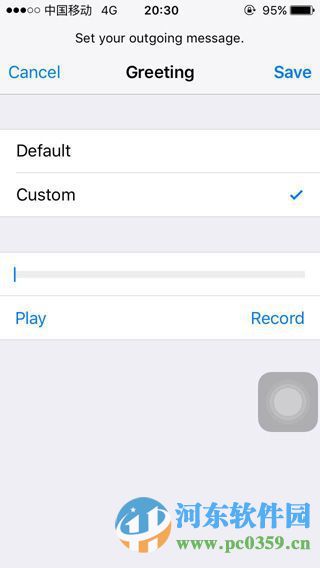
8. 輕按「播放」試聽,需重錄則輕按「錄音」,滿意後輕按「儲存」保存自訂歡迎語。
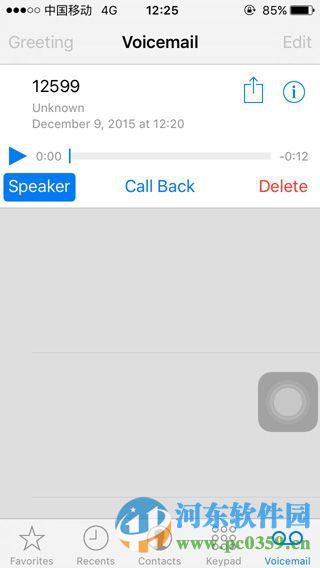
透過本文,你就能掌握 iPhone 可視化語音信箱的功能與開啟方法,依上述 8 步即可完成設置,需要的朋友趕快試試。
- 上一篇文章: iPhone6s Plus電量顯示錯誤?官方回應與解法
- 下一篇文章: iPhone 6s提示沒電卻顯示80%電量的解決辦法